


Wubi: Ubuntu fără partiționare (și alternativele din 2026)
Wubi (Windows-based Ubuntu Installer) a fost, în anii 2010, cea mai simplă metodă de a încerca Ubuntu pe un calculator cu Windows: instalai Linux ca pe un program obișnuit, fără să partiționezi hard diskul. La pornire alegeai între Windows și Ubuntu, iar dacă nu-ți plăcea, îl dezinstalai din „Programs and Features” și nu rămânea nicio urmă.
Cum funcționa Wubi
- Descărcai instalatorul Wubi (sau puneai imaginea ISO Ubuntu în același director).
- Alegeai dimensiunea discului virtual și parola, apoi reporneai calculatorul.
- La boot apărea un meniu: Windows sau Ubuntu.
- Totul dura 10–15 minute, fără nicio partiție nouă.
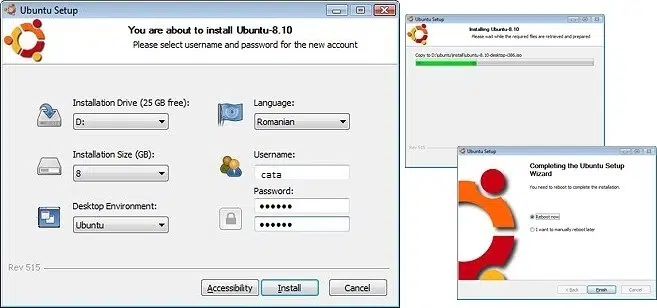
Ubuntu era instalat într-un fișier mare pe partiția Windows, ceea ce îl făcea comod, dar și mai lent decât o instalare normală.
Wubi nu mai este o opțiune
Wubi a fost abandonat oficial după Ubuntu 13.04, iar ultimele versiuni neoficiale nu funcționează pe calculatoarele moderne cu UEFI și Secure Boot. Nu îl mai recomandăm. Din fericire, în 2026 există variante mai bune pentru același scop: să încerci Linux fără să riști Windows-ul.
Alternativele moderne
1. WSL – Linux direct în Windows
Windows Subsystem for Linux rulează Ubuntu (sau alte distribuții) direct în Windows 10/11. Deschizi PowerShell ca administrator și scrii:
wsl --install
După o repornire ai un terminal Ubuntu complet. WSL 2 suportă și aplicații grafice. Este alegerea ideală pentru programatori și pentru cine vrea să învețe comenzile Linux.
2. Stick USB „live”
Descarci imaginea ISO de pe ubuntu.com, o scrii pe un stick de minimum 8 GB cu Rufus sau balenaEtcher și pornești calculatorul de pe stick (de obicei cu F12 la Dell). Ubuntu rulează din memorie, fără să atingă discul. Bun pentru a vedea dacă merg Wi-Fi-ul, sunetul și ecranul.
3. Mașină virtuală
Cu VirtualBox (gratuit) sau Hyper-V instalezi Ubuntu într-o „fereastră”. Ai nevoie de minimum 8 GB RAM în calculator (16 GB recomandat) ca să ruleze confortabil ambele sisteme.
4. Dual boot clasic
Dacă te-ai decis pentru Linux, instalatorul Ubuntu poate micșora singur partiția Windows și instala Ubuntu alături. Fă înainte un backup complet și păstrează cheia de recuperare BitLocker, dacă discul este criptat.
Ce variantă să alegi
- Vrei doar terminalul și unelte de programare: WSL.
- Vrei să vezi dacă Linux merge pe laptopul tău: stick USB live.
- Vrei să experimentezi fără riscuri: mașină virtuală.
- Vrei să folosești Linux zilnic: dual boot sau instalare completă pe un SSD separat.
Cauți laptop, PC sau componente? Vezi oferta actualizată pe pcmadd.com, laptopuri sau componente.
Ți-a fost util? Primește și următorul ghid pe email
Categorie: Cum sa...know-how Uncategorized