


Merită SSD pe laptop în 2026? SATA vs NVMe, capacități și greșeli de compatibilitate
Actualizat 2026 — ghid practic pentru upgrade SSD laptop: merită față de HDD, ce alegi între SATA și NVMe, ce capacitate are sens și ce greșeli de compatibilitate vezi des pe Dell, HP și Lenovo.
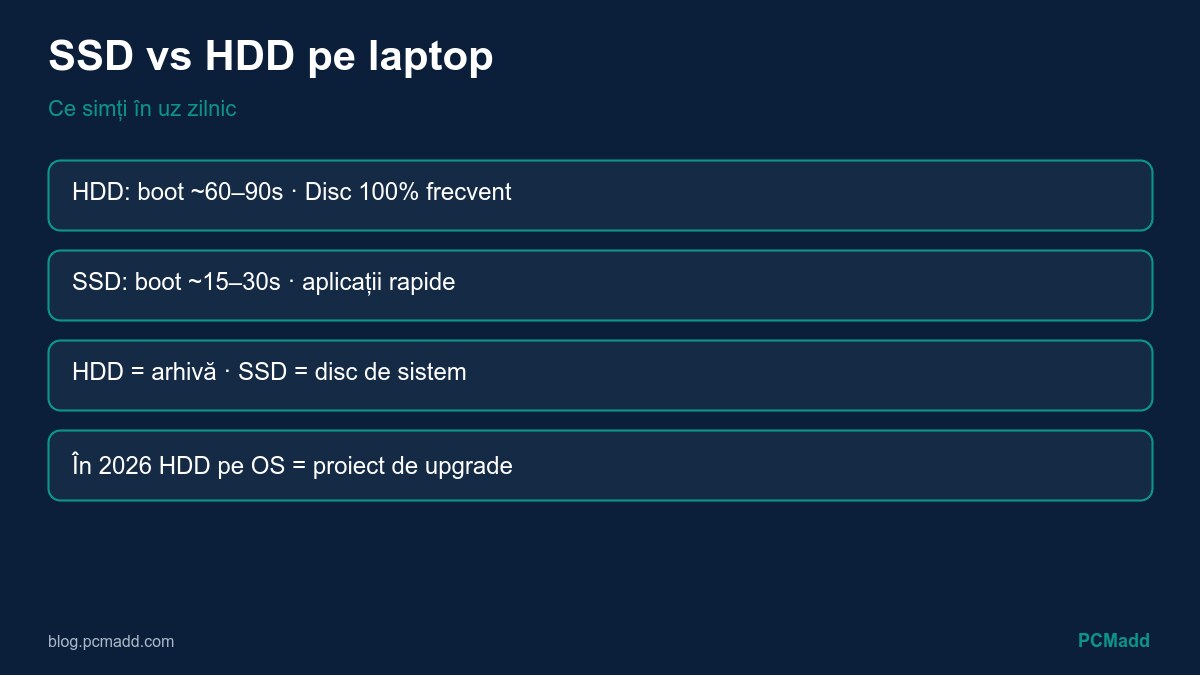
Dacă laptopul „merge greu” deși CPU-ul nu e la 100%, cauza nr. 1 în 2026 rămâne stocarea. Un HDD 5400 rpm face ca Windows, browserul și Office să aștepte disc. Un SSD schimbă senzația mai mult decât un procesor cu o generație mai nouă. Întrebarea nu e dacă merită în principiu — e ce tip, ce capacitate și dacă laptopul chiar acceptă piesa pe care o cumperi.
SSD vs HDD pe laptop: ce câștigi concret
Comparația SSD vs HDD laptop nu e despre „benchmark-uri pe hârtie”, ci despre uz zilnic:
- Boot Windows — de la zeci de secunde (HDD) la sub ~20–30 s pe SSD sănătos (configurație tipică birou).
- Deschiderea aplicațiilor — Excel, Chrome, Teams, Photoshop Lightroom: diferența e imediată.
- Actualizări Windows — pe HDD pot bloca laptopul minute întregi; pe SSD rămân enervante, dar suportabile.
- Zgomot și rezistență la șocuri — SSD-ul n-are platane; pe teren contează.
HDD-ul mai are rost doar ca arcă de date (filme, backup) într-un al doilea bay — nu ca disc de sistem în 2026.
SATA vs NVMe: ce înseamnă pe laptopul tău
Aici apar cele mai multe confuzii la upgrade SSD laptop.
1. SSD SATA 2,5″
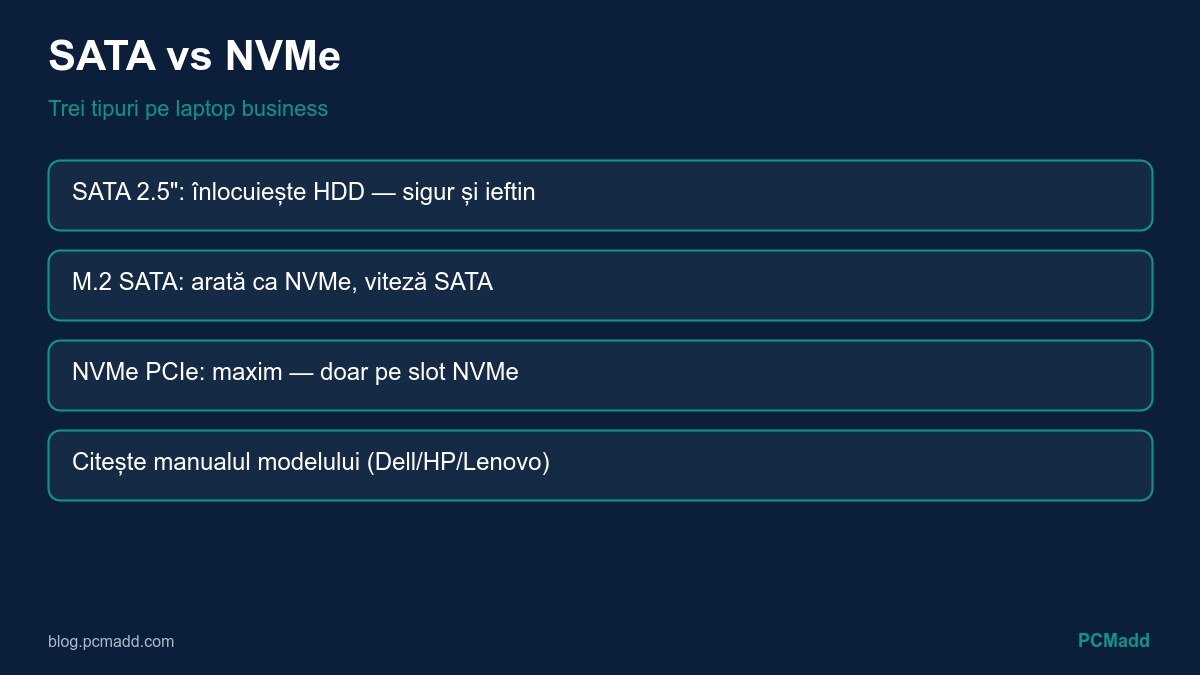
Form-factor clasic, înlocuiește HDD-ul 2,5″. Interfață SATA III (~550 MB/s în practică). Pe multe Latitude / ThinkPad / EliteBook mai vechi, e upgrade-ul cel mai sigur și ieftin.
2. M.2 SATA
Stick M.2 (de obicei 2280) care tot pe protocol SATA rulează. Arată ca un NVMe, dar nu e la fel de rapid. Dacă bagi un NVMe într-un slot doar SATA (sau invers, fără suport), ori nu pornește, ori rulează pe viteză greșită.
3. NVMe (PCIe)
M.2 pe PCIe — viteze multiplu mai mari la transferuri mari (clonări, fișiere video, proiecte). Pentru Office + browser, diferența față de SATA e mai mică decât față de HDD, dar tot merită dacă laptopul are slot NVMe liber și bugetul permite.
| Tip | Formă | Viteză tipică | Când îl alegi |
|---|---|---|---|
| SATA 2,5″ | HDD-like | ~500–550 MB/s | Înlocuiești HDD; slot M.2 inexistent / ocupat |
| M.2 SATA | stick 2280 | ~500–550 MB/s | Slot M.2 doar SATA (manual service!) |
| NVMe PCIe | stick 2280 | mult peste SATA | Slot NVMe confirmat; vrei maxim |
Regulă: citește manualul de service al modelului (ex. „Latitude 5490”, „T480”, „EliteBook 840 G5”) înainte să comanzi. Nu te baza pe „arată ca M.2”.
Ce capacitate merită în 2026
- 256 GB — minim pentru Windows 11 + Office + câteva proiecte. Se umple repede cu update-uri și cache.
- 512 GB — sweet spot pentru majoritatea: birou, școală, freelance.
- 1 TB — dacă ții media local, multe aplicații, mașini virtuale sau AI local ușor.
- 2 TB+ — rar pe laptop birou; merită pe stații / Precision / editare grea.
Lasă mereu >15–20% liber pe SSD — altfel Windows și trim/GC scad performanța.
Greșeli de compatibilitate (cele mai scumpe)
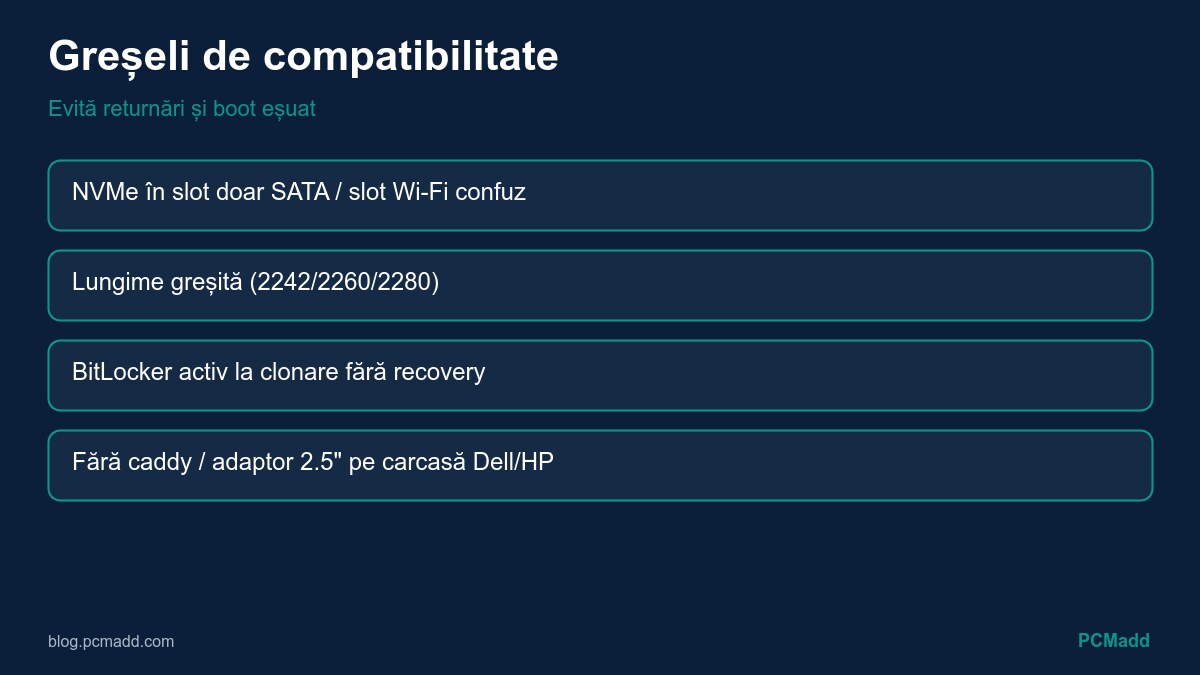
- NVMe cumpărat pentru slot doar SATA (sau M.2 Wi-Fi confundat cu slot stocare).
- Lungime greșită — 2242 / 2260 / 2280; pe laptop business predominant 2280, dar verifică șurubul și stâlpii.
- Cheie B vs M — NVMe e de obicei M-key; unele SSD-uri vechi B+M. Slotul greșit = nu intră fizic.
- Fără caddy / adaptor când treci de la HDD la SSD 2,5″ și carcasa are rame speciale (unele Dell/HP).
- RAID / Intel Optane / slot „storage + Optane” pe modele vechi — configurare BIOS mai pretențioasă.
- BitLocker activ — clonarea fără chei/recovery poate bloca boot-ul. Suspendă BitLocker înainte de migrare.
- Clonare pe disc mai mic decât datele ocupate — eșuează. Curăță înainte.
- „SSD second-hand fără SMART” — verifică orele de folosire; pe refurbished de la comerciant serios, piesele sunt testate.
Pe serii business (Latitude, ThinkPad, EliteBook) upgrade-ul e de obicei documentat bine. Pe ultrabook-uri consumer, uneori SSD-ul e lipit sau sub scut greu de demontat — atunci e mai ieftin un laptop refurbished deja pe SSD decât ore de demontare + risc.
Cum faci upgrade-ul fără să pierzi Windows
- Backup (fișiere + eventual imagine).
- Verifică tipul de slot (Device Manager → Disk drives / manual PDF).
- Cumpără SSD potrivit — vezi SSD / HDD laptop și medii de stocare.
- Clonează cu un tool de migrare (sau reinstalează curat Windows + licență).
- Schimbă discul, pornește, verifică health (CrystalDiskInfo / Windows).
- Activează trim; pe NVMe, lasă firmware-ul actualizat dacă producătorul oferă utilitar.
Dacă nu te simți confortabil cu demontarea (șuruburi ascunse, bandă adezivă, cablu baterie), service.pcmadd.com e varianta fără risc de carcasă spartă.
Upgrade pe laptopul actual vs refurbished cu SSD
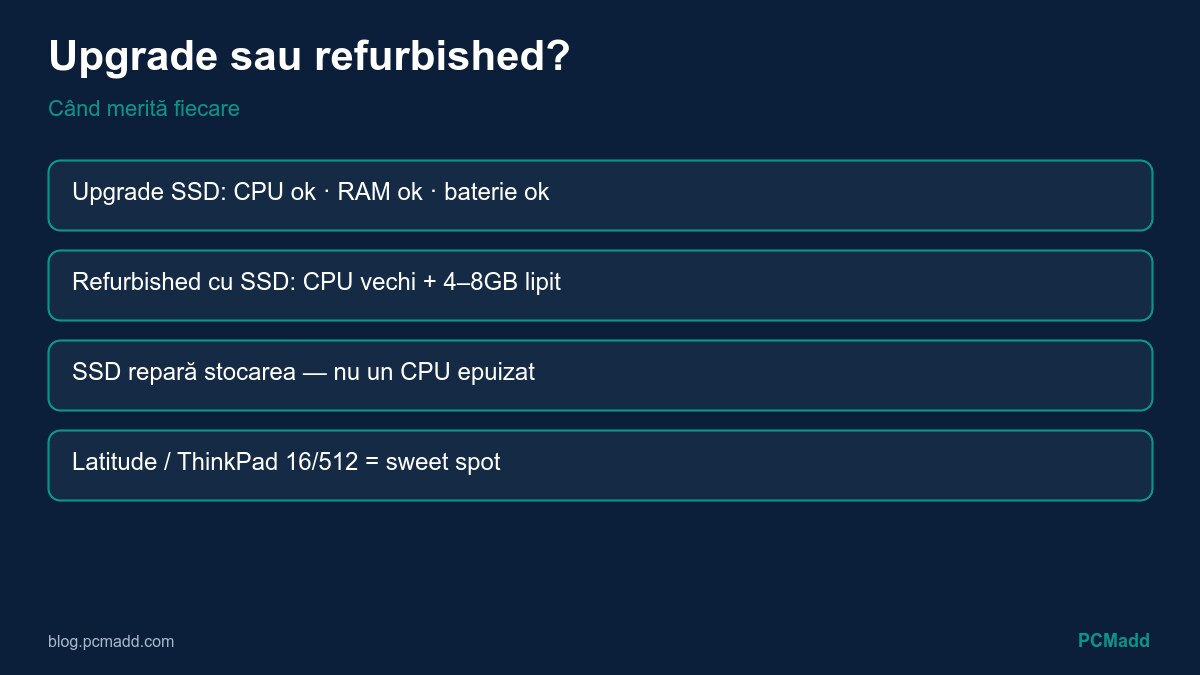
- Merită upgrade pe actual dacă: CPU încă ok pentru Windows 11, RAM ≥8–16 GB (sau upgradabil), ecran/tastatură ok, baterie nu e umflată, și ai slot clar SATA/NVMe.
- Merită refurbished cu SSD dacă: HDD + CPU vechi + 4–8 GB lipit + baterie moartă. Un Latitude/ThinkPad cu 16 GB + 512 GB SSD iese deseori mai ieftin decât „reparații pe bucăți”.
SSD-ul repară stocarea — nu magie pe un procesor epuizat sau pe 4 GB RAM.
Checklist rapid înainte să comanzi
- Model exact + manual service (tip slot).
- SATA 2,5″ / M.2 SATA / NVMe — ales corect.
- Capacitate: ideal 512 GB pentru uz general.
- Plan clonare sau reinstalare + BitLocker.
- Șurubelniță + caddy dacă e cazul, sau programare service.
Note pe Dell, HP și Lenovo (ce vezi des în service)
Pe Dell Latitude, multe generații au HDD 2,5″ + slot M.2; uneori M.2 e deja ocupat de SSD de fabrică și HDD e gol (sau invers). Înainte de cumpărare, deschide capacul de service sau uită-te în configurația din factură/Service Tag. Unele modele cer șurub M.2 specific și caddy pentru 2,5″.
Pe Lenovo ThinkPad (T/X/L), documentația HMM (Hardware Maintenance Manual) e aur: arată clar dacă ai dual storage, dacă slotul WWAN poate ține SSD (rar, și nu pe toate) și ce lungime M.2 e suportată. TrackPoint și tastatura nu se schimbă după SSD — dar senzația de viteză, da.
Pe HP EliteBook / ProBook, atenție la „primary/secondary” și la capacele cu șuruburi Torx. Unele G-series au NVMe pe un slot și SATA pe altul; bagă NVMe în slotul greșit și Windows nu pornește până corectezi în BIOS (boot order / storage mode AHCI).
Indiferent de brand: setează AHCI (nu RAID legacy, dacă nu ai nevoie explicită), verifică că noul disc apare în BIOS și că Secure Boot nu blochează un stick de instalare dacă reinstalezi curat.
Clonare vs reinstalare curată
Clonarea păstrează programele și setările — ideal când ai licențe activate și puțin timp. Folosește un adaptor USB–SATA sau USB–M.2, clonează 1:1, apoi înlocuiește discul. Verifică că partiția de recovery / EFI s-a copiat.
Reinstalarea curată e mai sănătoasă pe laptopuri „încărcate” de bloatware sau pe HDD foarte fragmentat logic (profiluri corupte). Ai nevoie de cheie Windows (sau activare digitală pe același hardware), drivere chipset/storage de pe site-ul producătorului și ~1–2 ore. Pe refurbished business, o imagine curată + SSD nou e deseori cel mai bun start.
După oricare metodă: rulează un health check, activează Windows Update, verifică că trim e on (SSD-urile moderne îl au pe Windows 10/11), și mută fișierele mari pe un al doilea disc sau NAS dacă 512 GB se umple rapid.
Întrebări frecvente
Merită SSD pe laptop în 2026 dacă am deja unul?
Da, dacă e mic/plin sau pe moarte (SMART cu reallocate). Upgrade de la 256 la 512/1 TB pe același tip de interfață e simplu. Nu schimba SATA pe NVMe „ca să fie” dacă slotul nu suportă.
NVMe e obligatoriu?
Nu. Față de HDD, SATA e deja transformare. NVMe e bonus pe hardware care îl suportă.
Pot pune două SSD-uri?
Pe multe business laptopuri: da (M.2 + 2,5″, sau dual M.2). Verifică schematicul — unele sloturi sunt mutual exclusive cu WWAN.
Windows rămâne activat după clonare?
De obicei da pe același hardware. La reinstalare pe unitate nouă refurbished, folosește licențe corecte (OEM/MAR după caz).
PCMadd — SSD și medii de stocare pentru laptop, plus laptopuri business deja pe SSD. Vezi componente hard-disk laptop, medii-stocare, laptopuri refurbished sau rezervă montaj pe service.pcmadd.com.
Ți-a fost util? Primește și următorul ghid pe email
Categorie: Cum sa...know-how

Din ce am văzut eu, „Merită SSD pe laptop în 2026? SATA vs NVMe, capacități și greșeli de…” depinde mult de model și de ce ai deja acasă.
Bun de știut. O să țin minte când mai apare „Merită SSD pe laptop în 2026? SATA vs NVMe, capacități și greșeli de…”.
Paul, la „Merită SSD pe laptop în 2026? SATA vs NVMe, capacități și greșeli de…” ți s-a întâmplat la fel sau a fost doar o dată?