


Totul despre Solid-state drive (SSD)
SSD-ul (Solid State Drive) oferă viteze de citire/scriere și timp de acces mult mai bune față de un HDD clasic. În 2026, upgrade-ul de pe HDD pe SSD (sau NVMe) rămâne cel mai vizibil „salt” de performanță pe un PC sau laptop mai vechi.
Ca orice tehnologie, are și limitări pe care merită să le cunoști:
- Preț pe GB — mai mare decât la HDD, dar diferența s-a redus mult față de anii 2010–2014.
- Durata de viață (endurance) — celulele flash au un număr finit de cicluri scriere. Modelele actuale (TLC/QLC cu controlere bune) țin ani buni la uz casnic/office; nu e „se strică după 11 ani non-stop” pe toate modelele ieftine, dar nici nu trebuie saturat constant cu scrieri extreme (servere de loguri, mining etc.).
Ce tip de SSD alegi în 2026
- SATA 2,5″ — ideal ca înlocuire directă a HDD-ului din laptop/desktop vechi (compatibilitate maximă).
- NVMe M.2 — viteze semnificativ mai mari pe PC-uri și laptopuri cu slot M.2; verifică dacă placa/laptopul are slot PCIe NVMe.
- TRIM — obligatoriu (Windows 10/11 îl activează automat pe SSD-uri recunoscute corect).
- Tip celule — SLC e rar/scump (enterprise); majoritatea consumatorilor folosesc TLC (echilibru bun). QLC e mai ieftin pe GB, dar mai lent la scrieri susținute.
Windows 10 și Windows 11 au suport nativ excelent pentru SSD. Nu mai ai nevoie de „doar Windows 7” — asta era realitatea când a apărut articolul original.
Setări BIOS / AHCI (păstrate din ghidul original)
Majoritatea SSD-urilor SATA trebuie să ruleze în modul AHCI (nu IDE Legacy). Verifică în BIOS/UEFI opțiunea SATA Mode → AHCI. Pe plăci vechi fără SATA, un adaptor IDE→SATA nu e ideal; mai bine un PC/laptop cu SATA sau NVMe.
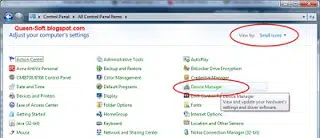
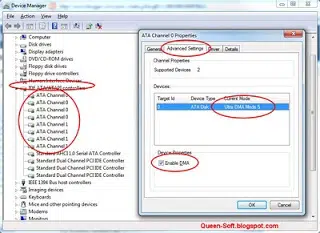
În Device Manager → IDE ATA/ATAPI controllers (da, Windows încă folosește acest nume), deschide fiecare ATA Channel și verifică UltraDMA (ideal ≥ 5) pe canalul unde e SSD-ul.
Write caching și politici disc
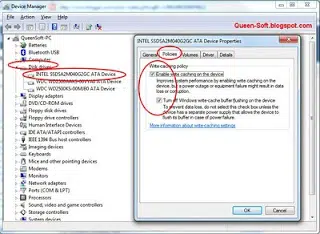
Device Manager → Disk drives → SSD → Policies:
- Activează write caching pe dispozitiv (de obicei deja activ).
- Opțiunea de a opri „write-cache buffer flushing” poate crește viteza, dar riscă pierderi de date la pană de curent — pe desktop cu UPS e mai acceptabil; pe laptop, lasă buffering-ul Windows activ.
Ce să NU faci pe SSD
- Nu defragmentezi manual un SSD. Windows 10/11 rulează „Optimize” (TRIM), nu defrag clasic pe SSD — lasă-l pe Auto.
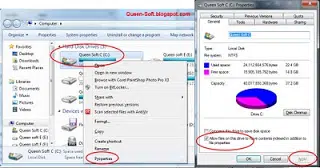
- Indexarea — pe SSD-uri moderne impactul e mic; o poți lăsa activă pentru Search. Dacă vrei spațiu/CPU liber pe un SSD mic: click dreapta pe volum → Properties → debifează indexarea conținutului.
- Hibernare — pe desktop,
powercfg /hibernate offeliberează câțiva GB (fișierul hiberfil.sys ≈ RAM). Pe laptop, păstrează hibernarea dacă o folosești.
Optimizare: Windows vs. „tweaker-e”
Pe Windows 10/11, cele mai utile setări sunt deja implicite după instalare pe SSD. Programe gen SSD Tweaker pot ajuta pe sisteme vechi, dar pe 2026 riscul e să dezactivezi protecții utile (System Restore, Prefetch) fără câștig real. Preferă:
- Spațiu liber ≥ 15–20% pe volum
- Firmware SSD actualizat de pe site-ul producătorului
- Backup regulat (SSD-ul e rapid, nu e nemuritor)
Upgrade util: SSD SATA/NVMe și memorie pe componente; laptopuri business cu SSD deja instalat pe laptopuri.
Ai nevoie de laptop, componente sau upgrade? Vezi laptopuri, componente și sisteme PC pe pcmadd.com sau scrie-ne pe contact.
Ți-a fost util? Primește și următorul ghid pe email
Categorie: Cum sa...know-how
