


Setarea unui Server Proxy
Actualizat 2026 — pașii pentru proxy în Firefox și Chrome/Edge actualizați la meniurile curente; shortcode spam eliminat.
Dacă folosești laptopul și în rețele business cu server proxy, trebuie să știi cum îl configurezi ca să accesezi Internetul. Mai jos: Firefox (setări proprii) și Chrome/Edge (setări de sistem Windows).
1. Setare proxy în Mozilla Firefox
- Deschide meniul Firefox (☰) → Settings / Setări.
- Mergi la General, derulează la Network Settings → Settings….
- (Varianta clasică din capturi: Optiuni → Avansat → Rețea → Setări.)
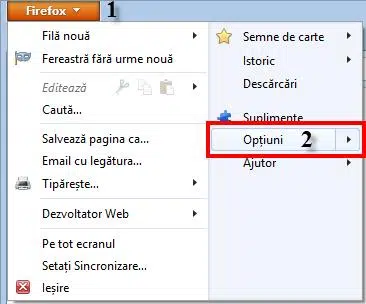
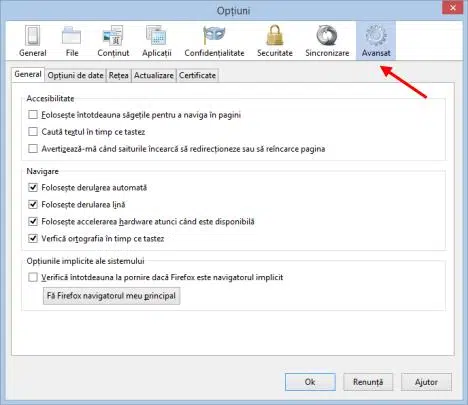

În fereastra Parametri conexiune / Connection Settings:
- Fără proxy — conexiune directă;
- Detectează automat — Firefox încearcă WPAD;
- Folosește setările proxy ale sistemului — aliniază cu Windows;
- Configurare manuală — IP + port (HTTP/SSL/FTP separate dacă e nevoie); lista „Fără proxy pentru” (ex. localhost, intranet);
- URL configurare automată (PAC) — script .pac de la IT.
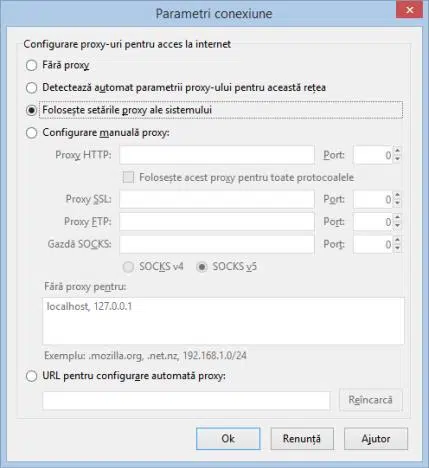
Salvează cu OK.
2. Setare proxy în Google Chrome (și Edge)
Chrome/Edge folosesc setările proxy Windows. Poți deschide fereastra din browser:
- ⋮ → Settings → System → Open your computer’s proxy settings (sau „Modifică setările proxy”).
- (Capturi vechi: Personalizare → Setări → Afișați setările avansate → Rețea → Modificați setările proxy → Optiuni Internet.)
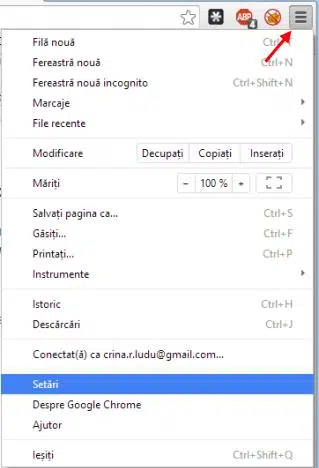
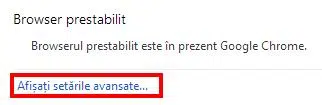

În Windows 10/11: Setări → Rețea și internet → Proxy — script setup sau proxy manual (adresă + port).
3. Cum dezactivezi proxy-ul
Chrome / sistem: Setări Proxy Windows → dezactivează scriptul automat și/sau „Folosiți un server proxy”. Varianta clasică: Optiuni Internet → Conexiuni → Setări LAN → debifează scriptul / serverul proxy → OK.
Firefox: Connection Settings → Fără proxy (sau „Folosește setările sistemului” dacă Windows e deja curat) → OK.
4. Note 2026 (acasă vs birou)
- Acasă pe Digi / Orange / Vodafone Fiber nu ai nevoie de proxy — dacă ai lăsat proxy-ul de la birou activ, site-urile „nu se încarcă”. Dezactivează-l din Windows Proxy.
- Nu confunda proxy-ul cu DNS pe router (
1.1.1.1/8.8.8.8) sau cu VPN. - Multe companii folosesc acum VPN + Zero Trust în loc de proxy clasic; urmează procedura IT.
- Nu folosi proxy-uri „gratis” aleatorii pe internet — risc de furt de sesiuni.
- Pentru test: verifică IP-ul pe un site what-is-my-ip după aplicarea setărilor.
PCMadd — laptopuri business gata de domeniu / VPN. Vezi laptopuri sau contact.
Ți-a fost util? Primește și următorul ghid pe email
Categorie: Cum sa...know-how