


Laptop lent în 2026: HDD, RAM, Windows sau malware? Cum diagnostichezi în 15 minute
„Laptopul merge greu” e cea mai frecventă plângere din 2026 — și totodată cea mai vagă. Uneori e un HDD la final de viață. Alteori e RAM insuficientă cu 40 de tab-uri Chrome. Alteori e Windows încărcat cu programe la pornire. Și da, uneori e malware. Diferența dintre o reparație de 150 lei și una de 1.500 lei stă în diagnosticul corect, nu în ghicit.
Acest ghid e un arbore de decizie în 15 minute: ce verifici, în ce ordine, și când merită SSD, RAM, curățenie software, un laptop refurbished sau o vizită la service.pcmadd.com. Nu e despre înghețări complete (freeze) — e despre lent: boot lung, Explorer greoi, browser care „mestecă”, salvare de fișiere care durează.
Regula de aur: măsoară înainte să schimbi
Nu cumpăra SSD „din instinct” și nu formatezi din frustrare. În 15 minute poți izola cauza în una din patru cutii:
- Stocare (HDD / SSD uzat / disc plin)
- Memorie RAM (prea puțină sau defectă)
- Windows / software (startup, update-uri, indexare)
- Malware / PUP (programe nedorite)
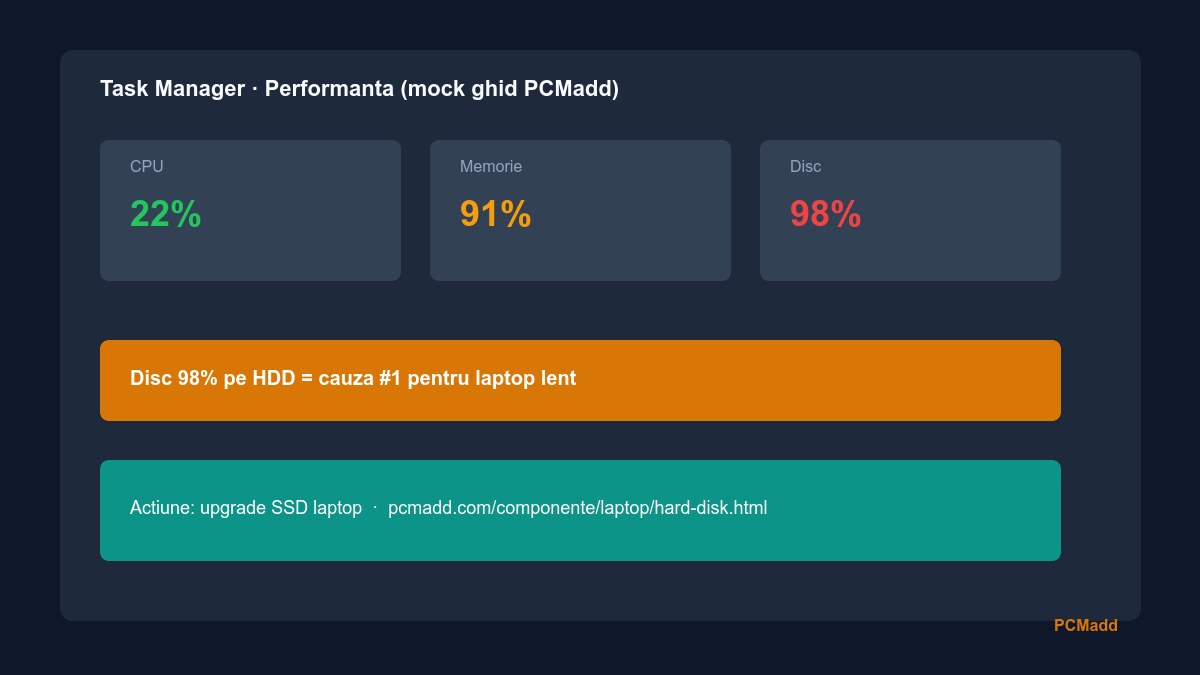
Instrumentul principal: Task Manager (Ctrl+Shift+Esc) → tab-ul Performance / Performanță. Ții ochii pe CPU, Memorie, Disc și GPU timp de 2–3 minute, cu laptopul „la idle” (doar desktop + browser închis), apoi cu un scenariu tipic (Chrome + Word).
Minutul 0–3: simptomele care contează
Notează rapid (da, pe hârtie):
- Boot-ul până la desktop: sub 30 s / 1–2 min / peste 3 min?
- Lentoarea e constantă sau doar după câteva ore?
- Ventilatorul urlă și când nu faci nimic?
- Discul „pocnește” sau LED-ul de disc stă aprins minute întregi?
- Problema a apărut brusc după o instalare / un USB / un update?
Brusc + după descărcare suspectă → începi cu malware. Lent de ani de zile + HDD → începi cu stocare. Lent doar cu multe tab-uri → RAM.
Minutul 3–7: citirea Task Manager (arborele scurt)
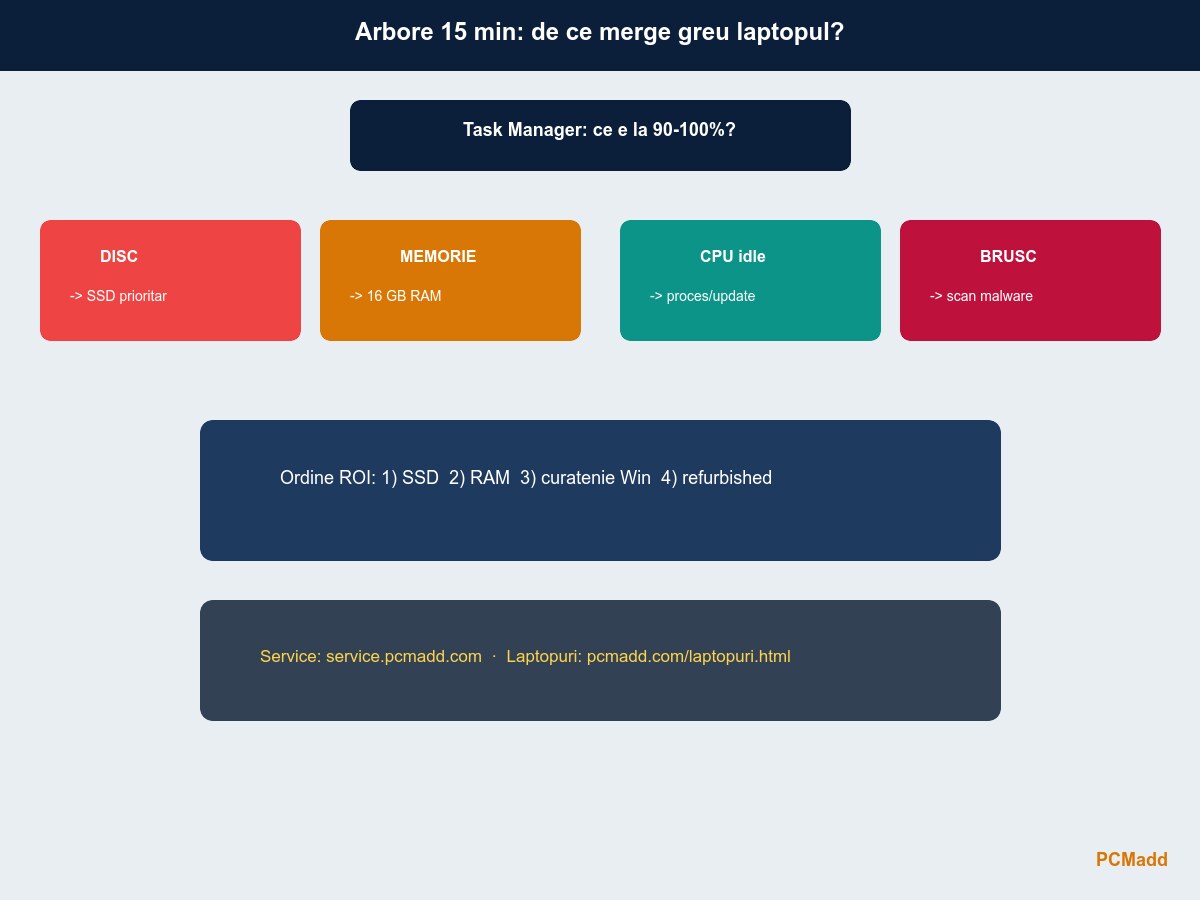
Discul stă la 90–100%?
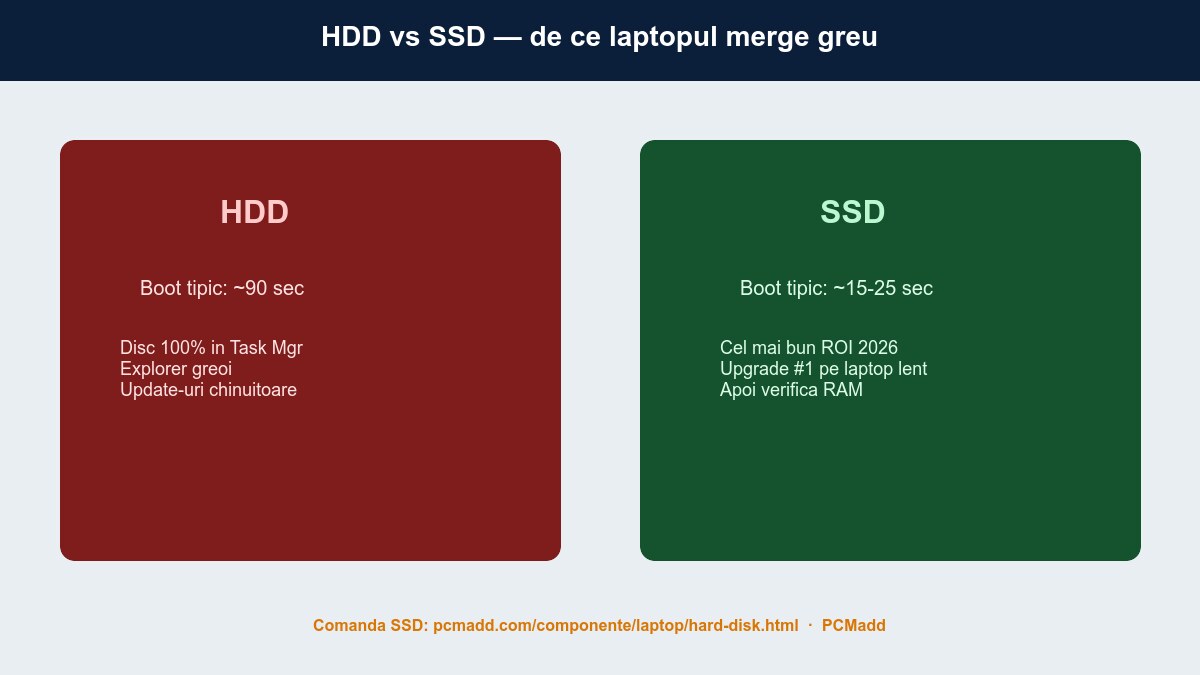
Cauza #1 în România pe laptopuri vechi: HDD mecanic. Windows 10/11 + antivirus + indexare pe un disc de 5400 rpm = coadă de așteptare. Verifică în Task Manager → Disc: tipul (HDD vs SSD) și utilizarea. Dacă vezi „HDD” și 100%, nu e „virus misterios” — e fizică.
Ce faci: planifică un SSD pentru laptop. E upgrade-ul cu cel mai bun raport viteză/preț din 2026. Clonezi discul sau reinstalezi curat; reinstalatul curat e mai sănătos pe sisteme foarte încărcate.
Memoria e la 80–100% cu 8 GB sau mai puțin?
Chrome, Teams, Edge și Slack mănâncă RAM. Dacă memoria e plină, Windows folosește fișierul de paginare pe disc — și totul se simte „ca prin sirop”, chiar și pe SSD.
Ce faci: închide tab-uri ca test. Dacă se liniștește, ai nevoie de mai multă RAM (ideal 16 GB pe un laptop de muncă). Verifică tipul (DDR3/DDR4/DDR5) și sloturile libere înainte să comanzi din memorii — pe laptopuri, compatibilitatea e pe model exact.
CPU la 80–100% pe idle?
Caută procesul vinovat în tab-ul Processes: Antimalware Service Executable (scan Windows Defender), update Windows, browser cu miner, sau un installer blocat. Dacă e Defender pe HDD, totul se leagă: antivirusul scanează un disc lent → CPU+Disc la maxim.
Ce faci: lasă update-urile să termine; programează scanările; dacă e un proces necunoscut, treci la secțiunea malware.
Totul e „verde” în Task Manager, dar tot e lent?
Atunci uită-te la: spațiu liber pe disc (<15% e rău), temperaturi (throttling), profil de alimentare pe „Economisire”, sau un driver GPU/Wi‑Fi defect. Aici merită deja ochi de tehnician — service PCMadd.
Minutul 7–11: HDD vs SSD vs „disc plin”
Chiar și un SSD se simte lent dacă e 95% plin. Regula practică: păstrează cel puțin 20–40 GB liberi (sau ~15–20% din capacitate).
- HDD + Windows 11: prioritate maximă pentru înlocuire cu SSD.
- SSD vechi SATA, 128 GB plin: upgrade la 512 GB+ rezolvă mai mult decât „optimizări” din YouTube.
- SSD NVMe sănătos, spațiu ok, tot lent: uită-te la RAM și software, nu mai schimba discul din reflex.
Pe laptopuri business (Dell Latitude, ThinkPad) upgrade-ul de stocare e de obicei simplu: un slot M.2 sau un caddy. Pe ultrabook-uri lipite, uneori e treabă de service — nu forța capacul dacă nu ai ghidul modelului.
Minutul 11–13: Windows și programele de la pornire
Task Manager → Startup apps / Aplicații de pornire. Dezactivează tot ce nu e esențial (launchere de jocuri, tool-uri OEM, cloud sync dublat). Nu dezactiva antivirusul Windows.
Apoi:
- Rulează Windows Update până la zi — update-urile incomplete țin CPU/Disc ocupate zile întregi.
- Dezinstalează suitele „optimizer” și antivirusurile tip trial care se tot reamintesc. Un singur antivirus bun e de ajuns.
- Verifică Storage Sense / Curățare disc pentru fișiere temporare — util, dar nu e substitut pentru SSD.
Reinstalarea Windows e arma grea: o folosești după ce ai confirmat că hardware-ul e ok (sau după ce ai pus deja SSD). Formatarea pe un HDD pe moarte doar amână problema.
Minutul 13–15: malware și programe nedorite (fără isterie)
Semne tipice: homepage schimbat, pop-up-uri, CPU sus pe procese cu nume ciudate, browser nou pe care nu l-ai instalat, lentoare bruscă.
- Rulează o scanare completă Windows Defender (sau un second-opinion scanner de la un vendor cunoscut, apoi dezinstalează-l).
- Verifică extensiile de browser; șterge ce nu recunoști.
- Controlează programele instalate în ultimele 14 zile.
Dacă Defender găsește infecții serioase sau sistemul e compromis (ransomware hints, conturi blocate), oprește experimentele: backup al fișierelor personale pe un disc extern, apoi reinstalat sau diagnostic în service. Nu plăti „suport tehnic” din pop-up-uri.
Ce upgrade are ROI maxim (și în ce ordine)
- HDD → SSD — aproape întotdeauna primul pas pe un laptop lent „clasic”.
- 8 → 16 GB RAM — dacă lucrezi cu browser greu + Office + meeting-uri.
- Curățenie Windows / reinstalat pe SSD — după ce stocarea e rezolvată.
- Laptop nou/refurbished — dacă CPU e foarte vechi, ecranul e slab, bateria e moartă și carcasa e obosită: upgrade pe componente nu mai merită economic.
Componentele le găsești la PCMadd: SSD/HDD laptop și memorii RAM. Dacă preferi să nu deschizi laptopul, trimite-l la service.pcmadd.com — diagnostic + montaj. Iar dacă diagnosticul arată că „pacientul” e prea vechi, uită-te la laptopuri refurbished (Latitude / ThinkPad rămân cele mai rentabile pentru muncă).
Când nu mai are sens să „salvezi” laptopul
- CPU din generații foarte vechi + fără sloturi RAM libere + ecran 1366×768 obosit;
- placă de bază cu probleme de alimentare / jack / USB intermitent;
- costul SSD+RAM+baterie+service > 60–70% din prețul unui refurbished echivalent.
În aceste cazuri, un laptop business recondiționat îți dă timp, nu doar specificații pe hârtie.
Checklist printabil — diagnostic 15 minute
- Ctrl+Shift+Esc → Performance: notează % CPU / RAM / Disc.
- Disc 100% pe HDD? → SSD prioritar.
- RAM 90%+? → testează cu mai puține tab-uri; planifică 16 GB.
- CPU sus pe idle? → identifică procesul; update / malware / indexer.
- Startup: dezactivează non-esențialul.
- Spațiu liber <15%? → eliberează sau upgrade capacitate.
- Suspect malware? → scan complet + review programe recente.
- Hardware ok dar UX slab? → refurbished sau service, nu al 10-lea „optimizer”.
Concluzie
Un laptop lent nu se „repară” cu un singur truc magic. Se diagnostichează: disc, memorie, Windows, malware — în această ordine, cu Task Manager pe ecran. În cele mai multe cazuri din 2026, vina e un HDD sau RAM insuficientă, nu „Windows stricat”. Rezolvă cauza, nu simptomul.
Ai nevoie de piese? Vezi SSD pentru laptop și RAM. Vrei un aparat gata de lucru? Laptopuri PCMadd. Preferi să lase alții șurubelnița? Service PCMadd.
Întrebări frecvente (FAQ)
De ce laptopul merge greu deși am șters fișiere?
Ștergerea eliberează spațiu, dar nu repară un HDD lent și nu adaugă RAM. Dacă discul e la 100% în Task Manager, ai nevoie de SSD, nu de încă un folder gol.
SSD-ul rezolvă orice laptop lent?
Rezolvă majoritatea cazurilor pe HDD. Nu rezolvă RAM insuficientă, malware activ sau un procesor foarte vechi la sarcini grele. De aceea diagnostichezi înainte.
Am 8 GB RAM. Destul în 2026?
Pentru browsing ușor, da. Pentru Chrome cu zeci de tab-uri + Teams + Office, 16 GB e standardul confortabil. 8 GB pe SSD e acceptabil; 8 GB pe HDD e o combinație chinuitoare.
Cum știu dacă e malware sau doar Windows Update?
Update-urile și scanările Defender apar ca procese cunoscute și scad după finalizare. Malware-ul persistă, schimbă browserul, adaugă pop-up-uri sau folosește CPU în fundal constant. Scanare completă + review la programele recente clarifică.
Merită să duc laptopul la service sau schimb singur SSD-ul?
Dacă ai model cu acces ușor la bay/M.2 și ghid clar, poți schimba singur. Pe ultrabook-uri, pe aparate în garanție sau dacă nu vrei riscul de a rupe panglici/cabluri, service-ul e mai ieftin decât o placă de bază. Începe cu diagnosticul de 15 minute, apoi decide.
Ți-a fost util? Primește și următorul ghid pe email
Categorie: Cum sa...know-how
