


Ghid: resetare laptop blocat
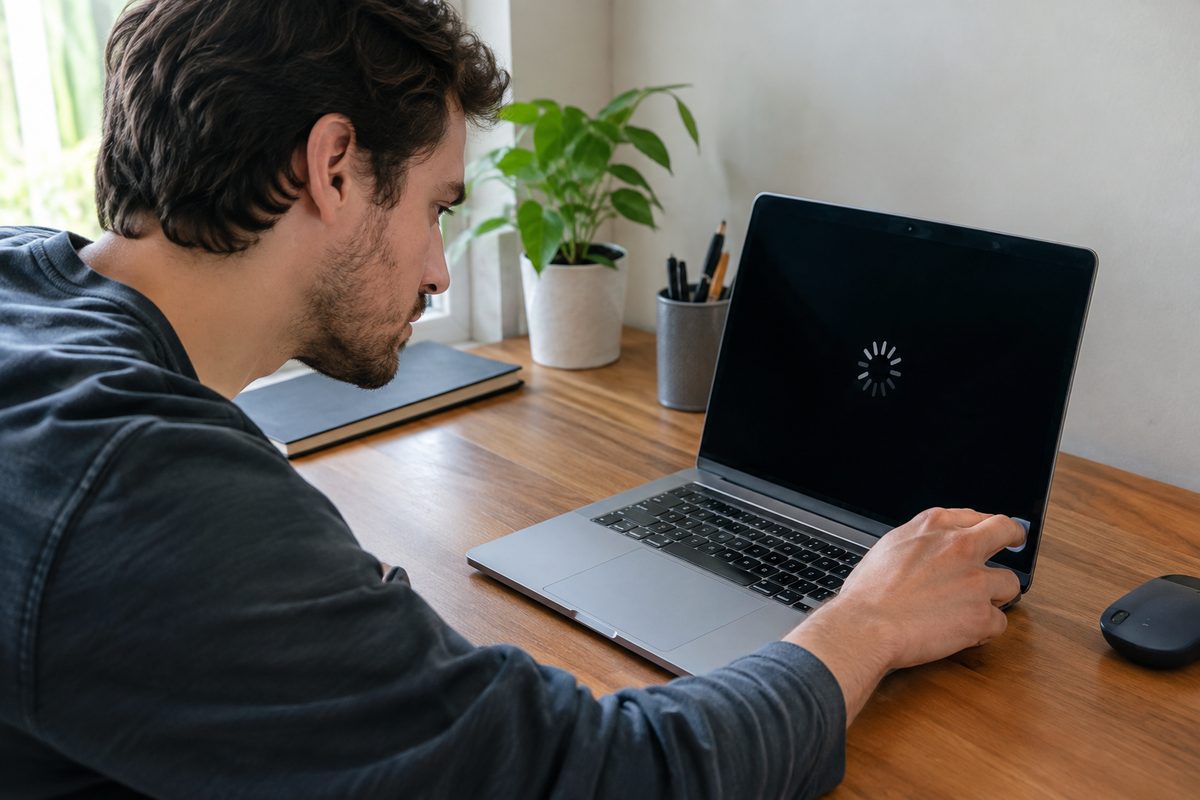
Lucrul pe laptop se poate opri brusc în cele mai nepotrivite momente: cursorul nu mai reacționează, ecranul rămâne înghețat pe o imagine fixă sau sistemul de operare intră într-o buclă infinită de încărcare. Un laptop blocat reprezintă o problemă frustrantă, mai ales când nu ai apucat să salvezi documentele importante sau ești în mijlocul unei ședințe. Din fericire, de cele mai multe ori, blocajul nu înseamnă că dispozitivul s-a defectat iremediabil.
Înainte de a lua măsuri radicale sau de a forța componentele fizice, este esențial să înțelegi de ce apare această problemă și care sunt etapele corecte de intervenție. În acest ghid detaliat, vom parcurge pașii logici pentru a debloca și reseta laptopul în siguranță, de la simple combinații de taste până la proceduri de recuperare a sistemului de operare, precum și semnele care indică un defect hardware ce necesită atenție profesională.
Identificarea tipului de blocaj: ce se întâmplă de fapt?
Nu toate blocajele sunt identice, iar identificarea simptomelor te ajută să alegi soluția corectă fără a risca pierderea datelor sau coruperea fișierelor de sistem. Înainte de a recurge la o oprire forțată, observă comportamentul dispozitivului:
- Blocaj la nivel de aplicație: Sistemul de operare continuă să funcționeze, ceasul din bara de activități se actualizează, însă o anumită fereastră sau un program afișează mesajul „Not Responding” (Nu răspunde), iar cursorul se mișcă liber pe restul ecranului.
- Blocaj total al interfeței (Freezing complet): Cursorul mouse-ului este înghețat, tastatura nu răspunde la comenzi (inclusiv tasta Caps Lock nu își aprinde LED-ul indicator), iar sunetul, dacă rula, se oprește sau emite un zgomot repetitiv de tip „bâzâit”.
- Ecran negru cu alimentare activă: Ventilatoarele funcționează, LED-urile de stare sunt aprinse, dar ecranul rămâne complet stins sau afișează doar un cursor clipitor.
- Ecran albastru (BSOD): Sistemul Windows întâmpină o eroare critică de kernel, afișează un cod de eroare (de tipul CRITICAL_PROCESS_DIED, KERNEL_DATA_INPAGE_ERROR sau DPC_WATCHDOG_VIOLATION) și se oprește pentru a proteja integritatea componentelor.
Comenzi rapide și metode software de deblocare
Dacă sistemul încă mai procesează comenzi în fundal, încearcă câteva combinații specifice de taste înainte de a recurge la butonul fizic de pornire. Aceste scurtături pot reporni subsisteme critice fără a întrerupe alimentarea.
- Repornirea driverului video: Apasă simultan combinația de taste
Win + Ctrl + Shift + B. Ecranul va pâlpâi pentru o secundă și se va auzi un scurt semnal sonor (bip). Această comandă forțează subsistemul grafic să se reinițializeze, rezolvând blocajele cauzate de driverul plăcii video integrate sau dedicate. - Accesarea meniului de securitate: Apasă
Ctrl + Alt + Delete. Dacă sistemul răspunde, va apărea un ecran albastru de opțiuni din care poți selecta Task Manager (Manager de activități) sau poți alege opțiunea de repornire (Restart) din colțul din dreapta-jos. În Task Manager, localizează procesul care consumă 100% din procesor (CPU) sau memorie (RAM) și alege „End task”. - Comutarea între ferestre: Încearcă combinația
Alt + TabsauWin + Tabpentru a verifica dacă interfața grafică Windows Explorer (explorer.exe) funcționează. Dacă Explorer este blocat, îl poți reporni din Task Manager căutând procesul „Windows Explorer” și apăsând pe butonul „Restart”.
Resetarea forțată (Hard Reset) executată corect
Atunci când tastatura și mouse-ul nu mai răspund deloc, singura metodă rămasă este oprirea forțată a alimentării. Această procedură întrerupe brusc fluxul de curent către procesor și memorie, permițând descărcarea completă a condensatorilor de pe placa de bază.
Pentru a face un Hard Reset corect și complet, urmează acești pași:
- Ține apăsat butonul de Power (Pornire) timp de 10-15 secunde continuu, până când ecranul se stinge complet și toate ventilatoarele și LED-urile încetează să mai funcționeze.
- Deconectează încărcătorul și scoate toate perifericele conectate: stick-uri USB, mouse extern, cablu de rețea, căști sau monitoare secundare.
- Dacă laptopul tău este un model mai vechi cu baterie detașabilă, deblochează clemele și scoate bateria. Dacă bateria este internă, nu este necesar să desfaci carcasa.
- Cu laptopul complet deconectat de la orice sursă de energie, apasă și ține apăsat butonul de Power timp de 30 de secunde. Acest gest descarcă orice tensiune reziduală acumulată în circuitele plăcii de bază și resetează controlerul integrat (EC – Embedded Controller).
- Reconectează doar cablul de alimentare la priză (fără alte accesorii) și pornește laptopul printr-o apăsare normală a butonului de Power.
Resetarea sistemului de operare când Windows nu mai pornește
Dacă blocajul apare frecvent la pornirea Windows-ului sau laptopul rămâne blocat pe ecranul cu sigla producătorului (loop de boot), este posibil ca fișierele de sistem să fie corupte. În această situație, se impune o resetare software din mediul de recuperare (Windows Recovery Environment – WinRE).
Pentru a intra în mediul de recuperare, pornește laptopul și, imediat ce apare sigla producătorului, ține apăsat butonul de Power până când se oprește. Repetă acest proces de două sau trei ori consecutiv. La următoarea pornire, Windows va afișa ecranul „Preparing Automatic Repair”, urmat de ecranul albastru cu opțiuni avansate.
| Opțiune de recuperare | Ce realizează | Impact asupra datelor personale |
|---|---|---|
| Startup Repair | Repară fișierele de boot și sectoarele de inițializare corupte. | Complet sigur; nu atinge fișierele tale. |
| Safe Mode (Mod de siguranță) | Încarcă Windows doar cu driverele de bază pentru diagnostic. | Nu modifică datele; permite dezinstalarea programelor suspecte. |
| System Restore | Readuce sistemul la o stare anterioară salvată automat. | Nu șterge documente; elimină doar aplicațiile instalate recent. |
| Reset this PC (Păstrare fișiere) | Reinstalează Windows, curățând toate setările și programele. | Păstrează fișierele din directoarele utilizatorului. |
| Reset this PC (Ștergere completă) | Formatează partiția de sistem și instalează Windows curat. | Șterge absolut toate datele, setările și programele. |
Greșeli frecvente pe care trebuie să le eviți
Când un laptop refuză să funcționeze, impulsul de a încerca orice soluție găsită online poate înrăutăți situația. Iată câteva greșeli majore care pot transforma o problemă simplă într-o defecțiune costisitoare:
- Oprirea forțată în timpul actualizărilor: Dacă pe ecran apare mesajul „Working on updates” sau „Se configurează actualizările”, nu forța niciodată oprirea dispozitivului, chiar dacă procesul pare să dureze mai mult de o oră. Întreruperea alimentării în timp ce sunt scrise fișierele de sistem va corupe nucleul sistemului de operare.
- Lovituri sau șocuri mecanice aplicate carcasei: Lovirea zonei tastaturii sau a părții inferioare nu va debloca un contact electric. În schimb, poate sparge circuitele imprimate ale plăcii de bază, poate deteriora iremediabil platanele unui HDD mecanic sau poate fisura ecranul.
- Dezasamblarea improvizată: Desfacerea laptopului fără unelte adecvate (spudgere din plastic, șurubelnițe de precizie) și fără o brățară antistatică poate duce la ruperea conectorilor delicați de pe placa de bază sau la scurtcircuite cauzate de descărcări electrostatice.
- Rularea unor programe dubioase de „curățare a regiștrilor”: Multe aplicații terțe promit optimizarea sistemului, dar adesea șterg chei de sistem esențiale, provocând instabilitate cronică și blocaje dese.
Cauze hardware ascunse: când problema nu este de software
Dacă procedurile de resetare și reinstalare a sistemului nu elimină problema, iar laptopul continuă să se blocheze la intervale neregulate, cauza este de natură fizică. Componentele hardware degradate sau exploatate în condiții nefavorabile generează instabilitate critică:
- Supraîncălzirea (Thermal Throttling sever): Pasta termoconductoare uscată și acumularea de praf în radiatoare împiedică disiparea căldurii. Când procesorul sau cipul grafic depășește pragul critic de siguranță (de regulă 95-100°C), placa de bază îngheață sistemul sau îl oprește instantaneu pentru a preveni arderea siliciului.
- Defectarea unității de stocare (SSD sau HDD): Un SSD cu celule NAND degradate sau un controler în prag de cedare va refuza comenzile de citire/scriere (I/O error). În acel moment, Windows rămâne blocat încercând să acceseze un fișier vital.
- Defecțiuni ale memoriei RAM: Un modul de memorie cu celule instabile va corupe datele stocate temporar, provocând ecrane albastre sau blocaje instantanee fără un avertisment prealabil.
- Probleme pe etajul de alimentare (VRM) de pe placa de bază: Tranzistorii MOSFET degradați sau condensatorii uzați nu mai pot livra o tensiune stabilă către procesor în momentul în care acesta intră în sarcină, ducând la blocarea completă a echipamentului.
Când este momentul să apelezi la un service specializat
Resetarea este o soluție excelentă pentru erori punctuale de sistem, însă blocajele repetitive indică aproape întotdeauna o problemă de fond. Este recomandat să soliciți asistență profesională în următoarele cazuri:
- Laptopul se blochează din nou la scurt timp după o instalare curată de sistem.
- Carcasa devine fierbinte la atingere în zona evacuării înainte ca sistemul să se blocheze.
- Apar artefacte vizuale pe ecran (dungi, pătrățele colorate) înainte ca imaginea să înghețe.
- Dispozitivul se blochează doar când este conectat la încărcător sau doar când funcționează pe baterie.
Pentru defecțiuni electronice complexe, reparațiile la nivel de componentă sunt singura alternativă viabilă la înlocuirea costisitoare a întregii plăci de bază. La MADD Service, service-ul pcMadd din Cluj-Napoca (str. Mărășești nr. 77), tehnicienii noștri intervin la nivel de microelectronică pe toate mărcile de pe piață, incluzând game speciale și complexe precum Apple MacBook sau Alienware. Beneficiezi de diagnosticare gratuită, iar costul intervenției se aprobă de către tine înainte de începerea oricărei lucrări. În plus, dacă nu ești din Cluj, ai la dispoziție ridicare gratuită prin curier din toată România, iar toate reparațiile oferă o garanție de 3, 6 sau 12 luni, în funcție de specificul intervenției.
Întrebări frecvente
Resetarea forțată prin ținerea butonului de pornire apăsat poate strica laptopul?
Resetarea forțată nu defectează componentele electronice, dar poate corupe fișierele dacă acestea erau în curs de scriere în momentul opririi alimentării. Este o metodă sigură pentru hardware, recomandată însă doar atunci când comenzile software nu mai răspund.
De ce laptopul se blochează doar când deschid multe taburi în browser?
Acest comportament indică de obicei epuizarea memoriei RAM sau un SSD/HDD foarte lent pe care sistemul încearcă să îl folosească drept memorie virtuală (pagefile). Când memoria fizică este plină, sistemul întârzie comenzile, dând impresia unui blocaj total.
Ce fac dacă laptopul rămâne blocat cu ecranul negru după ce l-am resetat?
Dacă ecranul rămâne negru dar auzi ventilatoarele, decuplează toate accesoriile USB și încearcă să conectezi un monitor extern prin HDMI. Dacă pe monitorul extern ai imagine, problema este la display-ul intern sau la cablul panglică (LVDS/eDP). Dacă nici extern nu ai semnal, memoria RAM sau cipul video necesită verificare tehnică.
Se pierd fișierele personale dacă aleg opțiunea „Reset this PC”?
Doar dacă alegi varianta „Remove everything”. Dacă selectezi opțiunea „Keep my files”, documentele, pozele și fișierele din contul tău de utilizator vor fi păstrate, dar aplicațiile instalate și setările sistemului vor fi șterse complet.
Concluzie
Un laptop blocat poate fi readus la viață în cele mai multe cazuri printr-o resetare corectă sau prin reinstalarea mediului software. Totuși, dacă blocajele reapar constant și procedurile de bază nu dau rezultate, cauza ascunsă poate fi o componentă electronică defectă sau o problemă termică gravă. Dacă ai nevoie de o evaluare tehnică sigură, trimite dispozitivul pentru verificare completă direct pe pagina MADD Service – Cerere de reparație sau contactează echipa noastră la telefon 0752/190170 (luni-vineri, 09:00-17:00) și tehnic@pcmadd.com.
Ți-a fost util? Primește și următorul ghid pe email
Categorie: Service IT