


Reparații laptop în Cluj: diagnostic, service și soluții
Laptopul a devenit lent, se încinge, afișează un ecran negru sau nu mai pornește? Nu orice simptom înseamnă că trebuie cumpărat un aparat nou. În multe cazuri, problema poate fi identificată, explicată și rezolvată printr-o intervenție corectă. Acest ghid te ajută să înțelegi cum se face o diagnosticare serioasă, ce verificări merită făcute și când este mai avantajos să repari, să faci upgrade sau să alegi un laptop refurbished.
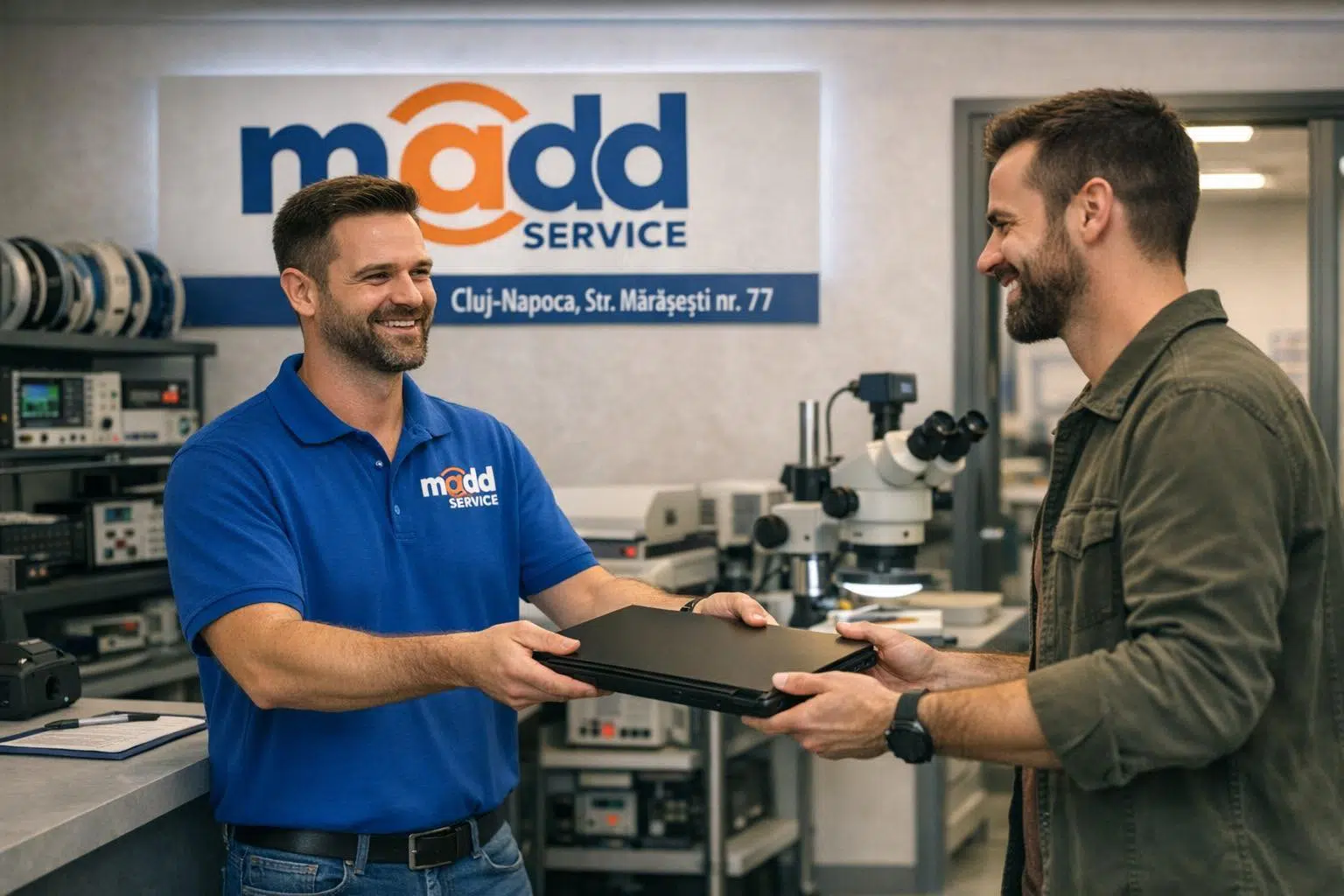
Un diagnostic bun scurtează drumul până la soluție
Un service de laptop serios nu pornește de la presupunerea că „sigur este placa de bază” sau că „trebuie schimbat ecranul”. Primul pas este reproducerea simptomului: când apare, după cât timp, dacă apare doar pe baterie sau și la alimentator, dacă sistemul pornește complet și dacă există zgomote, miros de ars ori temperaturi neobișnuite.
Apoi se verifică alimentarea, încărcătorul, bateria, memoria RAM, stocarea, display-ul, tastatura, porturile și răcirea. Pentru problemele software se separă cauza de hardware: un Windows lent poate proveni dintr-un SSD obosit, din memorie insuficientă, din programe care pornesc automat sau din malware. Fără această separare, poți plăti o piesă care nu rezolvă problema.
Rezultatul util al unei diagnosticări nu este doar un „merge” sau „nu merge”. Este o explicație clară, cu variante: ce trebuie reparat imediat, ce poate fi amânat, ce costuri sunt probabile și dacă investiția are sens raportat la vârsta și valoarea laptopului.
Lag, ecran negru, zgomote sau pornire intermitentă
Un laptop care răspunde greu poate avea mai multe cauze. Un hard disk mecanic cu sectoare instabile, prea puțină memorie RAM, temperaturi ridicate sau un sistem încărcat cu aplicații inutile pot produce simptome asemănătoare. La fel, un ecran negru poate însemna un cablu slăbit, o problemă de iluminare, RAM necontactat corect, un defect pe placa video sau o defecțiune a plăcii de bază.
De aceea nu este suficient să conectezi un alt monitor și să tragi o concluzie. Se testează separat ieșirea video, display-ul, balamalele și cablul, apoi se urmărește comportamentul laptopului la pornire și sub sarcină. Zgomotul ventilatorului, clicurile unui HDD și opririle bruște sunt indicii diferite și cer investigații diferite.
| Simptom | Cauze posibile | Direcția de verificare |
|---|---|---|
| Laptop foarte lent | HDD uzat, RAM insuficient, software încărcat | Sănătatea discului, memorie, procese și pornire |
| Ecran negru | Display, cablu, RAM, GPU sau placă de bază | Test cu display extern și componente verificate separat |
| Se oprește singur | Supraîncălzire, alimentare, baterie sau placa de bază | Temperaturi, sarcină, alimentator și circuite de putere |
| Nu mai pornește | Încărcător, conector, BIOS, RAM sau defect hardware | Secvență de pornire, tensiuni și coduri de diagnostic |
Supraîncălzirea: calculatorul nu trebuie să „transpire”
Când ventilatorul merge continuu, carcasa se încinge, laptopul încetinește sau se oprește în timpul unui joc ori al unei sarcini de lucru, răcirea trebuie verificată. Praful poate bloca radiatorul, pasta termică își poate pierde proprietățile, iar un ventilator uzat poate să nu mai evacueze aerul suficient. Pe termen lung, temperaturile ridicate afectează stabilitatea și pot grăbi degradarea unor componente.
Curățarea corectă nu înseamnă doar suflat aer prin grile. Laptopul trebuie deschis controlat, radiatorul și ventilatorul curățate, pasta termică aplicată corect, iar după intervenție temperaturile trebuie măsurate în repaus și sub sarcină. Dacă problema provine dintr-un ventilator sau heatpipe deteriorat, curățarea singură nu este o reparație.
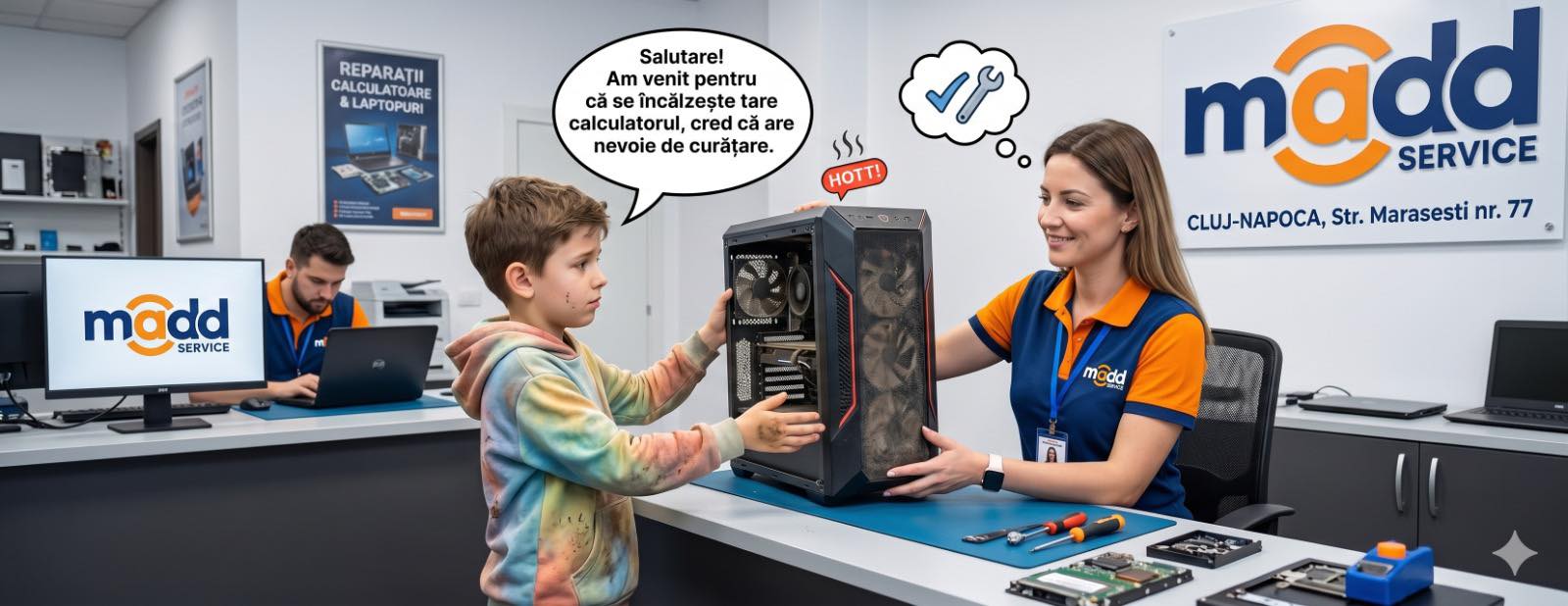
Semnele de alarmă sunt ușor de recunoscut: performanță care scade după câteva minute, carcasă fierbinte, ventilator zgomotos, miros neobișnuit, artefacte pe ecran sau opriri fără mesaj. Dacă apar, salvează-ți munca, nu acoperi grilele de ventilație și programează o verificare înainte ca laptopul să nu mai pornească.
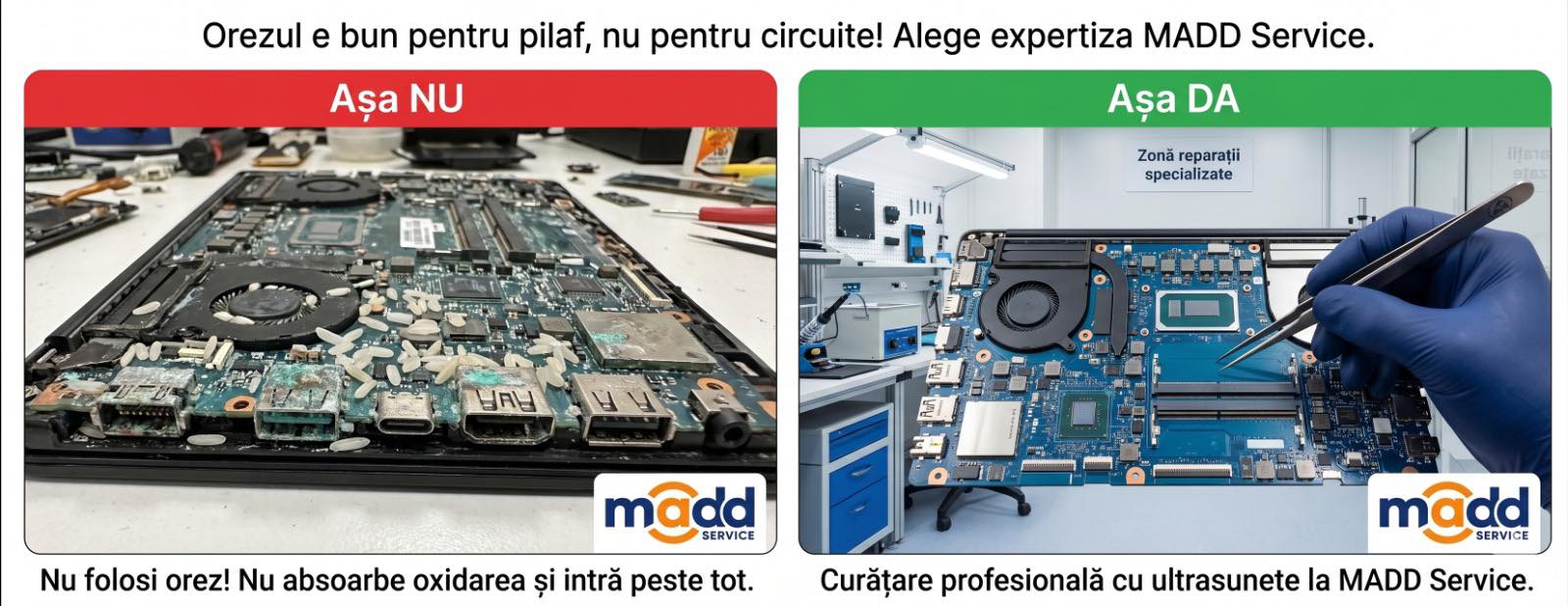
Ai vărsat apă sau cafea? Orezul nu repară circuitele
După un lichid vărsat, fiecare secundă contează, dar soluția nu este să continui să folosești laptopul „ca să vezi dacă își revine”. Oprește-l imediat, scoate alimentatorul și, dacă bateria este detașabilă, deconecteaz-o. Nu îl porni pentru test, nu îl usca pe calorifer și nu introduce orez în carcasă: orezul poate absorbi umezeală din exterior, dar nu curăță reziduurile și nu oprește coroziunea de pe placă.
Un lichid dulce, cafeaua sau băuturile acidulate lasă depuneri care continuă să atace contactele chiar și după uscare. În service se urmăresc zona de contact, tastatura, conectorii, alimentarea și placa de bază; se curăță controlat și se testează înainte de reasamblare. Dacă laptopul a stat pornit după accident, spune acest lucru: informația schimbă ordinea verificărilor.
Recuperarea datelor: întâi protejezi fișierele, apoi repari
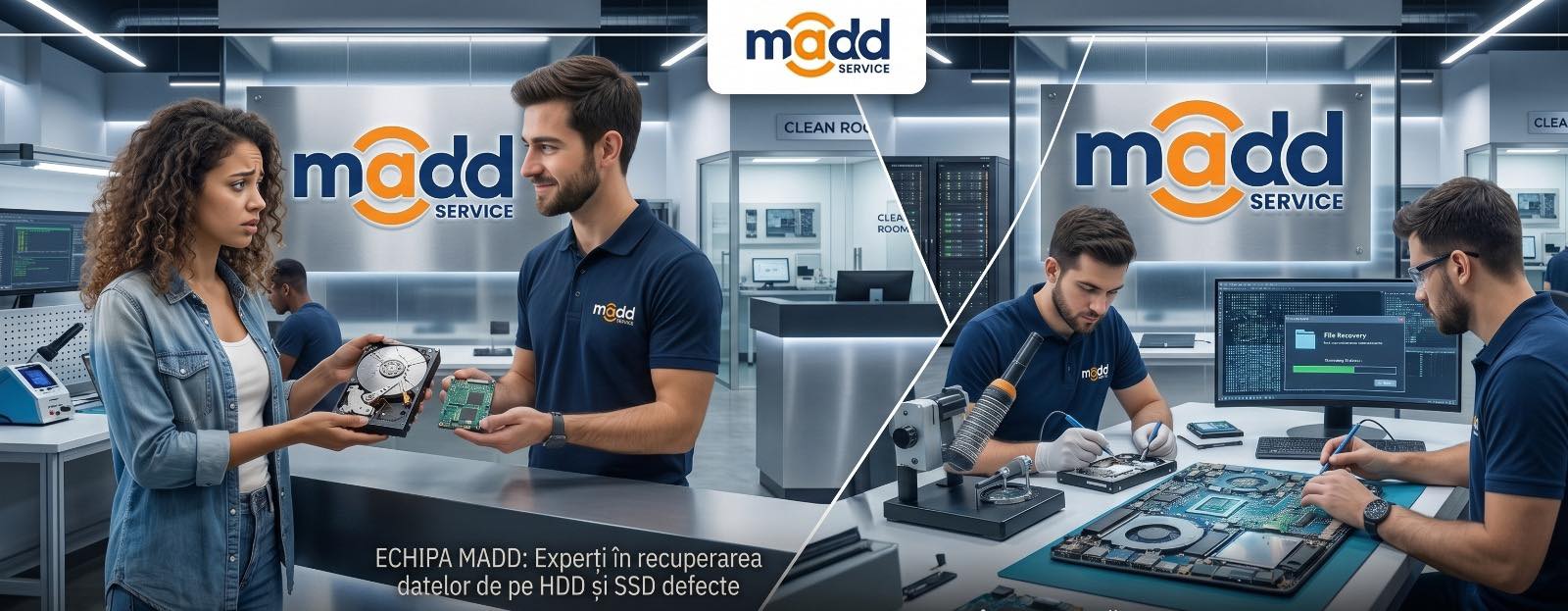
Când laptopul nu mai pornește, este tentant să reinstalezi sistemul sau să formatezi discul. Dacă pe el se află fotografii, documente, proiecte ori date de firmă, aceasta poate fi cea mai riscantă primă reacție. Înainte de orice intervenție se stabilește dacă discul este detectat, dacă are sectoare instabile și dacă există semne de defect mecanic sau electronic.
Recuperarea corectă începe cu o copie cât mai sigură a datelor, nu cu încercări repetate de pornire. Dacă discul face clicuri, dispare din BIOS sau laptopul se blochează la citire, insistarea poate agrava defectul. Pentru SSD-uri, situația poate fi diferită: uzura, controlerul și criptarea pot influența metoda de lucru. Spune service-ului ce fișiere sunt prioritare și nu trimite parola în mesaj public.
Placa de bază: „inima” laptopului
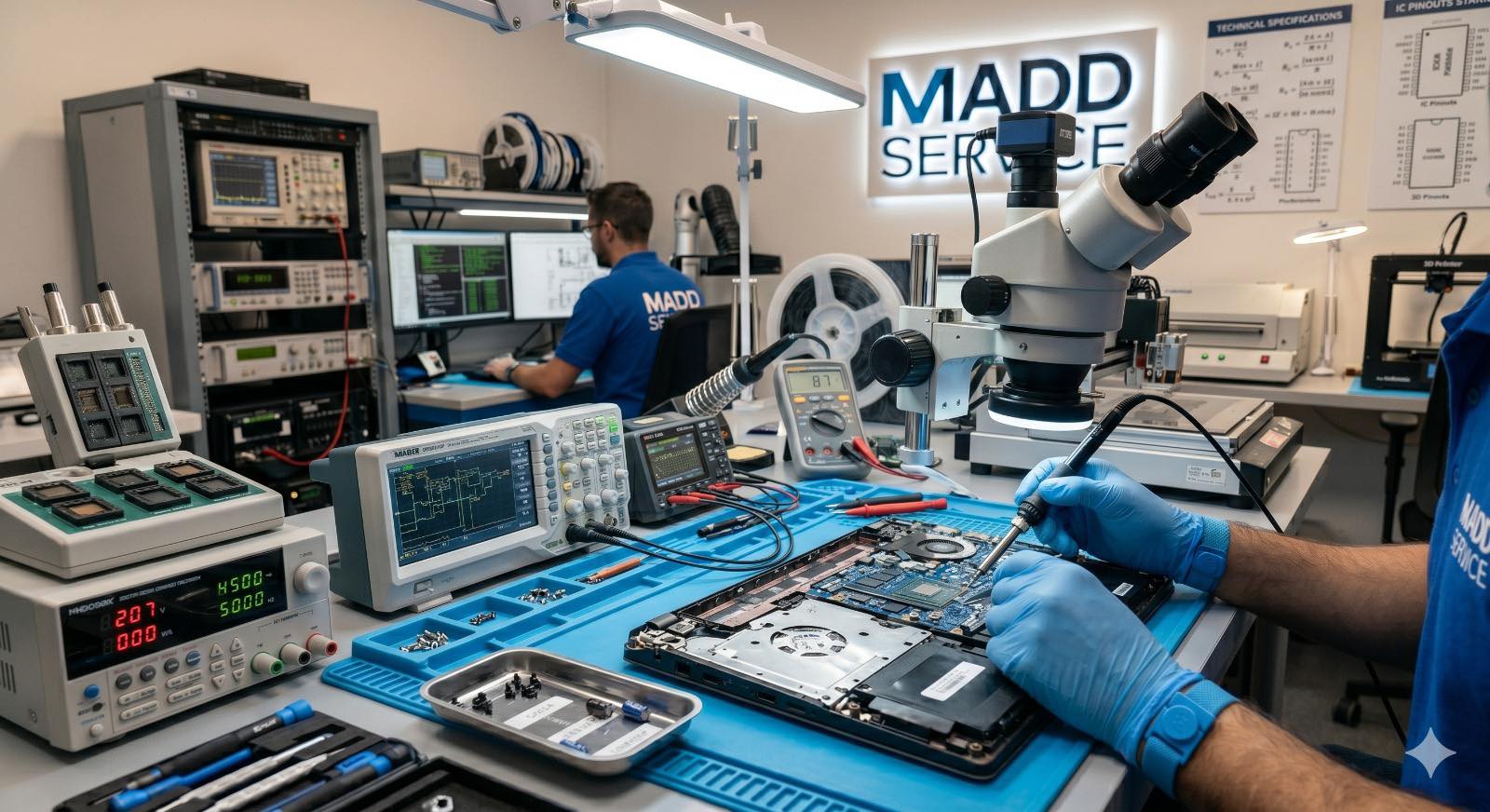
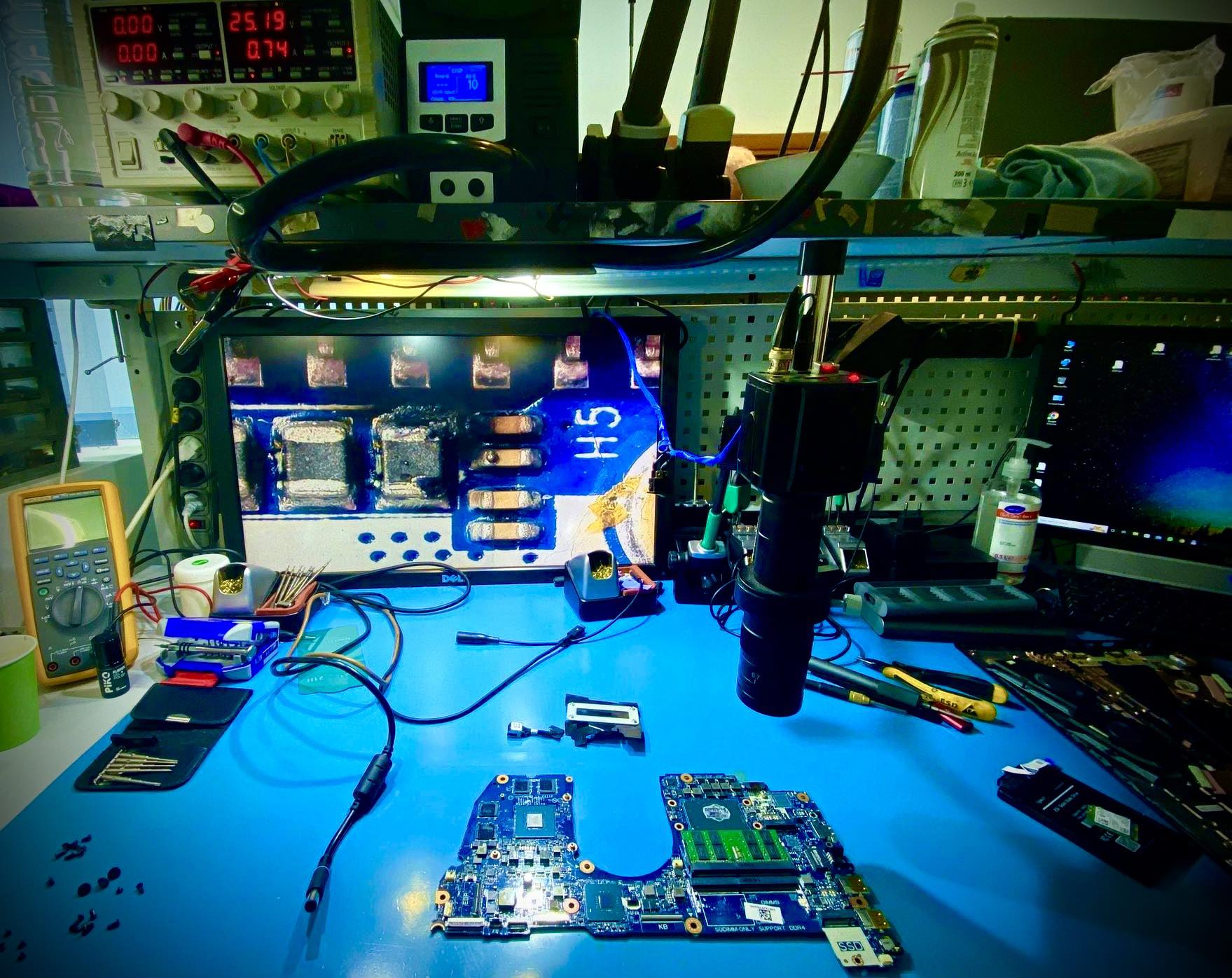
Placa de bază concentrează alimentarea, controlul încărcării, memoria, procesorul, interfețele și comunicarea cu restul componentelor. Un conector rupt, o oxidare, o siguranță întreruptă sau un circuit de alimentare defect pot imita o problemă de încărcător ori de baterie. Tocmai de aceea intervenția pe placă cere instrumente, iluminare bună și măsurători, nu doar înlocuiri scumpe.
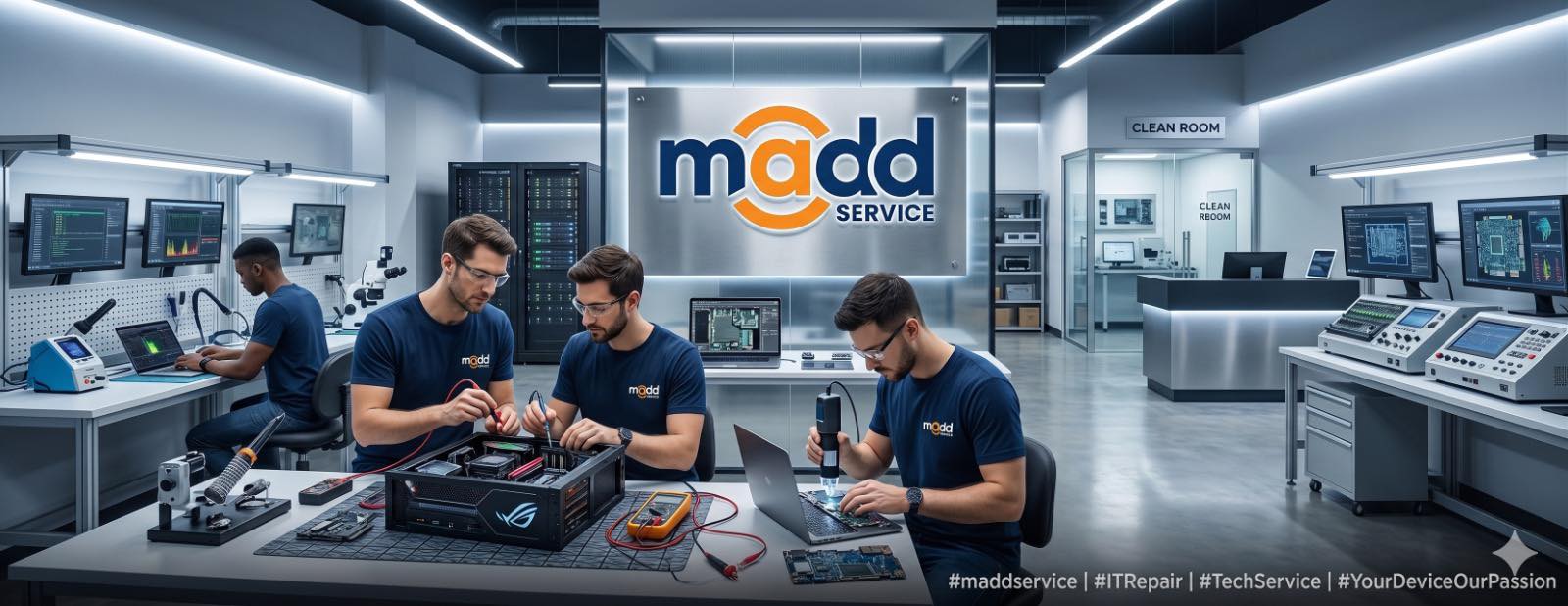
La microscop se pot observa trasee afectate, lipituri fisurate și componente arse pe care nu le vezi cu ochiul liber. Înainte de reparație trebuie stabilit și motivul defectului: lichid, șoc mecanic, alimentator nepotrivit, supraîncălzire sau uzură. Altfel există riscul ca aceeași problemă să apară din nou.
Unele reparații de placă sunt perfect justificabile, mai ales dacă datele sunt importante sau aparatul este un model bun. Pentru altele, costul și riscul pot depăși valoarea echipamentului. Un service responsabil îți prezintă ambele variante, inclusiv limita până la care merită continuată intervenția.
De la schimbarea display-ului la reparații complete
Intervențiile uzuale pot include înlocuirea display-ului, a tastaturii, a bateriei, a mufei de alimentare, a ventilatorului, a SSD-ului sau a memoriei RAM. Pentru fiecare piesă contează compatibilitatea exactă: aceeași serie de laptop poate avea mai multe revizii de ecran, conectori sau layout-uri de tastatură.
În cazul porturilor USB, HDMI sau de rețea, o problemă poate fi mecanică, dar poate proveni și dintr-un circuit de protecție. La balamale, carcasa ruptă poate ascunde tensiune pe cablul display-ului. O reparație făcută doar la suprafață poate readuce simptomul după câteva zile, de aceea trebuie verificată cauza și zona din jur.
Când merită un upgrade și când alegi un laptop refurbished?
Un upgrade cu SSD poate schimba radical timpul de pornire și reacția aplicațiilor, iar memoria RAM suplimentară ajută când lucrezi cu multe taburi, documente sau programe. Totuși, nu orice laptop permite aceeași combinație: trebuie verificate interfața, limita de memorie, compatibilitatea și starea bateriei. Un aparat foarte vechi poate avea alte componente care limitează câștigul.
Un laptop refurbished este o alternativă practică atunci când reparația principală este prea scumpă sau când ai nevoie de un sistem mai puternic într-un buget controlat. Important este să alegi după utilizare: office, școală, grafică, programare, lucru mobil sau aplicații business. Verifică procesorul, memoria, SSD-ul, display-ul, bateria, porturile și garanția, nu doar aspectul exterior.
Poți compara modelele disponibile în secțiunea laptopuri pcMadd. Dacă nu știi ce variantă se potrivește, pornește de la aplicațiile pe care le folosești și de la buget, apoi cere o recomandare bazată pe configurație, nu pe o etichetă de marketing.
Cum decurge o intervenție profesionistă
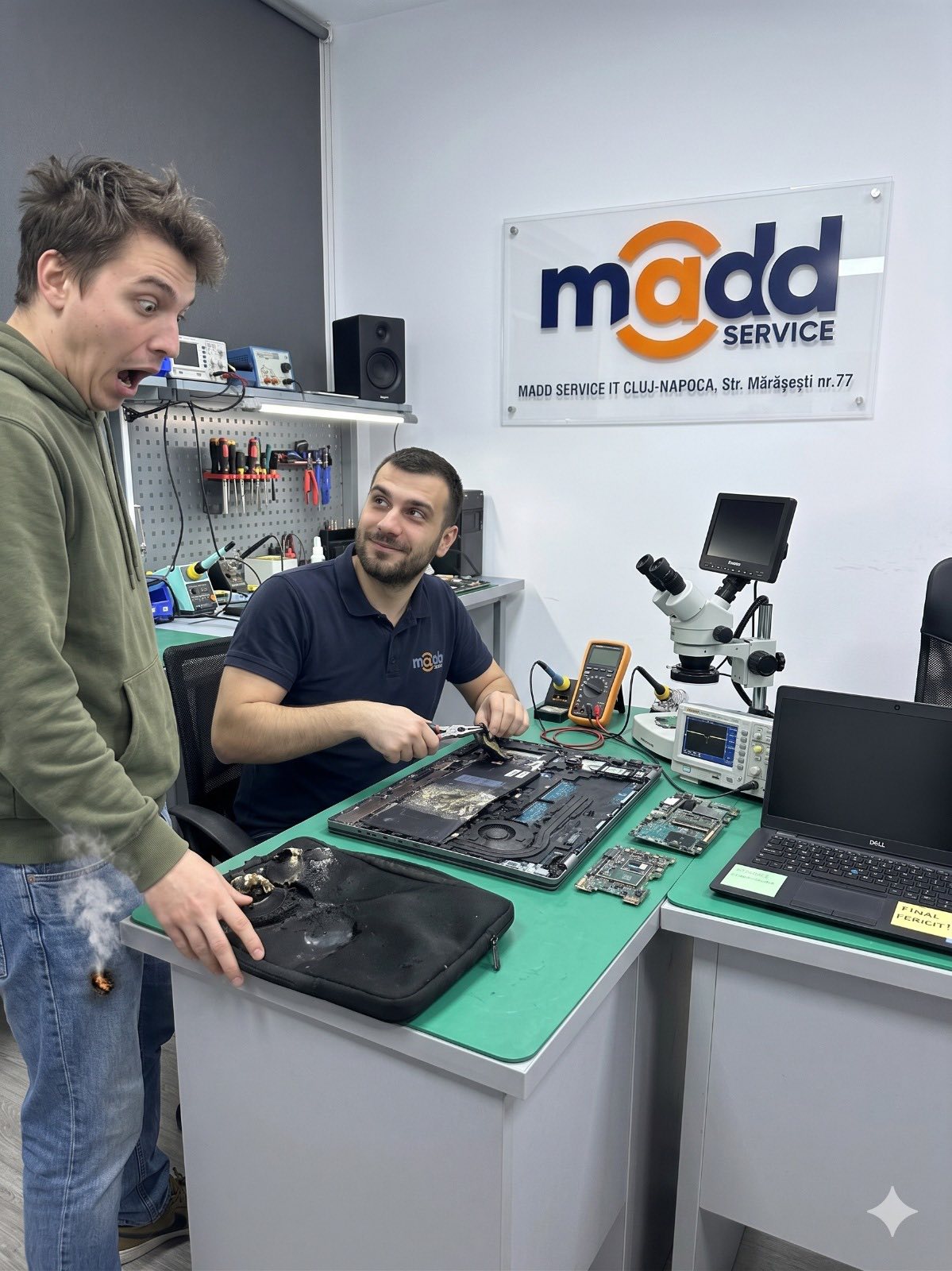
Un flux corect începe cu preluarea simptomelor și a istoricului: lovituri, lichide, transport, schimbări recente, update-uri sau piese montate anterior. Urmează identificarea modelului și a configurației, testele de bază, diagnosticarea țintită și comunicarea opțiunilor. Dacă datele sunt prioritare, acest lucru trebuie stabilit de la început.
După acordul pentru intervenție, se lucrează pe pași: demontare controlată, înlocuire sau reparație, curățare, reasamblare, teste de funcționare și verificarea temperaturilor, porturilor, bateriei, sunetului, rețelei și display-ului. Pentru un laptop care intră în service cu un simptom intermitent, testarea după reparație este la fel de importantă ca operația în sine.
Îți recomand să ceri explicația defectului, ce s-a efectuat, ce componente au fost schimbate, ce limitări rămân și ce pași de întreținere sunt utili. Pentru reparații laptop în Cluj și servicii IT pcMadd, poți trimite o descriere a problemei și modelul exact al aparatului. Cu cât informația inițială este mai bună, cu atât diagnosticul poate fi mai rapid și mai precis.
Ce să pregătești înainte să duci laptopul
- notează exact ce se întâmplă și când apare problema;
- salvează o copie de siguranță dacă laptopul încă funcționează;
- spune dacă aparatul a fost udat, lovit sau desfăcut;
- adu încărcătorul dacă problema ține de pornire sau încărcare;
- elimină parolele inutile și comunică separat doar ce este necesar pentru testare;
- spune ce date sau aplicații sunt prioritare și ce nu trebuie șters;
- menționează dacă defectul apare doar după încălzire, la baterie sau la alimentator.
Întrebări frecvente despre reparații laptop în Cluj
Laptopul merge, dar este foarte lent. Trebuie reinstalat Windows?
Nu neapărat. Înainte de reinstalare se verifică discul, memoria, temperaturile, aplicațiile de pornire și integritatea sistemului. Dacă problema este un HDD uzat, un SSD și un transfer corect al datelor pot fi o soluție mai bună decât o reinstalare făcută la întâmplare.
Merită să repar un laptop vechi?
Depinde de defect, configurație și utilizare. Un laptop solid cu SSD, memorie suficientă și o reparație clară poate continua să fie util. Dacă sunt defecte simultane la placă, display, baterie și carcasă, merită comparat costul total cu un model verificat.
Ce fac dacă am vărsat cafea pe tastatură?
Oprește laptopul, deconectează alimentarea și nu îl reporni „pentru probă”. Nu folosi orez și nu aplica căldură agresivă. Cu cât placa este evaluată mai repede, cu atât cresc șansele de a limita coroziunea și de a proteja datele.
Se pot recupera datele de pe un laptop care nu mai pornește?
Uneori da, dar depinde de starea HDD-ului sau SSD-ului, criptare și natura defectului. Nu insista cu porniri repetate și nu formata discul înainte de o evaluare. Spune ce fișiere sunt importante, pentru ca intervenția să pornească de la protejarea lor.
Pot cere doar un diagnostic?
Da. Un diagnostic separat te ajută să iei o decizie informată: reparație, upgrade, recuperare de date sau înlocuirea aparatului. Cere să fie notate simptomele, cauza probabilă și opțiunile disponibile, inclusiv dacă intervenția nu este rentabilă.
Concluzie: tehnologia merită o soluție potrivită
Un laptop lent, ud, supraîncălzit sau aparent „mort” nu trebuie condamnat înainte de o verificare reală. De la curățare și schimbarea SSD-ului până la recuperare de date și reparații la nivel de placă, există mai multe trasee posibile. Diferența o face diagnosticul, calitatea pieselor, testarea și comunicarea fără promisiuni exagerate.
Dacă ești în Cluj și vrei să afli ce se poate face cu aparatul tău, începe cu o descriere sinceră a simptomelor la service.pcmadd.com. Dacă reparația nu mai este alegerea potrivită, explorează laptopurile disponibile pe pcMadd și compară soluția completă: fiabilitate, performanță, date, garanție și buget.
Notă editorială: articolul reunește și dezvoltă, în formă originală, teme educaționale prezentate în materialele publice MADD Service: diagnosticare, reparații, recuperare de date, răcire, lichide și echipamente refurbished. Nu sunt introduse statistici sau testimoniale inventate.
Ți-a fost util? Primește și următorul ghid pe email
Categorie: Service IT