


Devirusare laptop 2026: Safe Mode, Defender Offline, ce faci dacă Windows nu pornește
Actualizat 2026 — ghid etic de devirusare laptop: ce faci când suspectezi malware, cum folosești Safe Mode și Microsoft Defender Offline, și ce opțiuni ai dacă Windows nu mai pornește. Fără tool-uri de atac, fără „crack-uri”, fără tutorial de hacking — doar curățare și recuperare pe calculatorul tău.
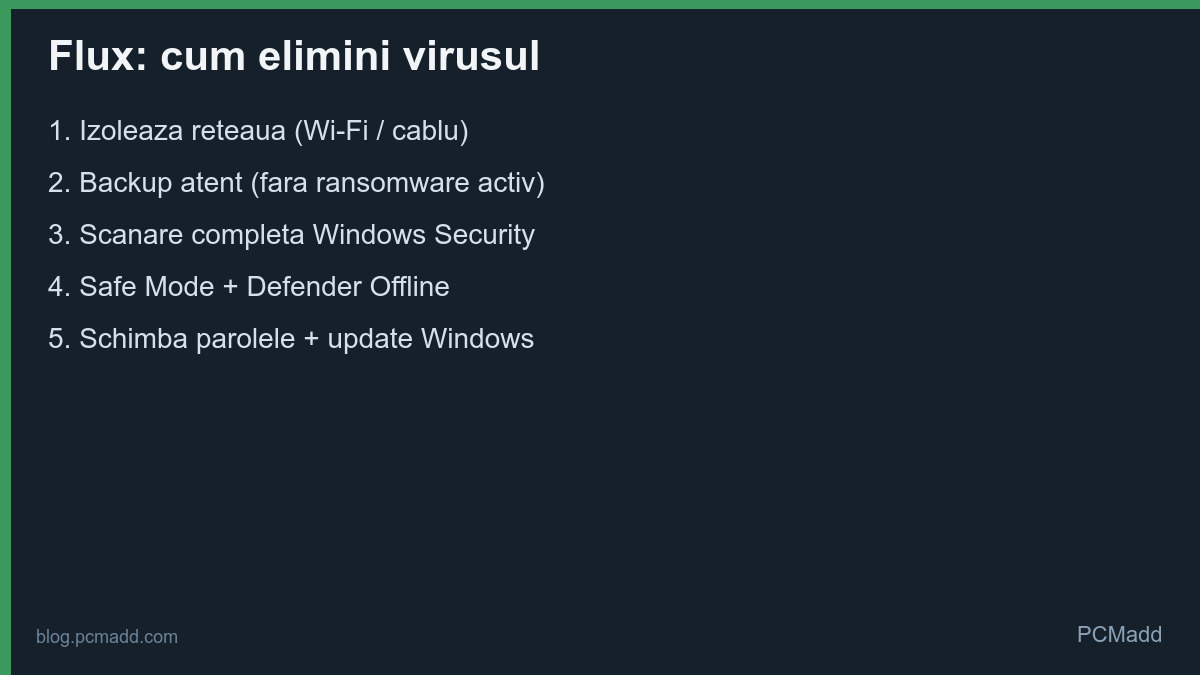
Simptome tipice: popup-uri agresive, browser redirecționat, CPU la 100% fără motiv, fișiere criptate (ransomware), conturi care se deconectează, antivirus dezactivat singur. Înainte să instalezi „10 antivirus-uri gratis”, urmează un flux scurt: izolează → salvează ce poți → scanează offline → repară sau reinstalează curat.
1. Ce faci în primele 10 minute (înainte de scanare)
- Deconectează rețeaua (Wi-Fi off / cablu scos) dacă bănuiești furt de date sau ransomware activ — limitezi răspândirea și comunicarea cu serverele atacatorului.
- Nu plăti „suport tehnic” din popup și nu suna numere afișate pe ecran. Sunt aproape mereu înșelătorii.
- Salvează documentele importante pe un stick/HDD extern doar dacă nu e ransomware activ care criptează tot ce atinge. La criptare: oprește laptopul, nu copia haotic fișierele.
- Notează parolele pe hârtie dacă știi că va urma reinstalare; schimbă apoi parolele de pe alt dispozitiv curat (email, banking, Facebook).
- Dacă e laptop de firmă: anunță IT-ul înainte să „repari” pe cont propriu.
2. Scanare rapidă cu Windows Security (când Windows încă pornește)
Pe Windows 10/11:
- Deschide Securitate Windows → Protecție împotriva virușilor și a amenințărilor.
- Actualizează definițiile (dacă ai net — ideal scurt, apoi poți deconecta din nou).
- Rulează Scanare completă (nu doar „rapidă”).
- După curățare: restartează și verifică din nou Startup (Task Manager → Aplicații de pornire) și extensiile de browser.
Evită „optimizer-e” și antivirus-uri piratate: deseori sunt malware. Un singur motor bun (Defender + eventual un second opinion de renume, offline) bate cinci tool-uri dubioase.
3. Safe Mode: când malware-ul blochează antivirusul
Safe Mode încarcă Windows cu drivere și startup minimale — multe troiene nu rulează, deci scanarea are șanse mai bune.
Cum intri în Safe Mode pe Windows 11 / 10 (sistem care încă răspunde)
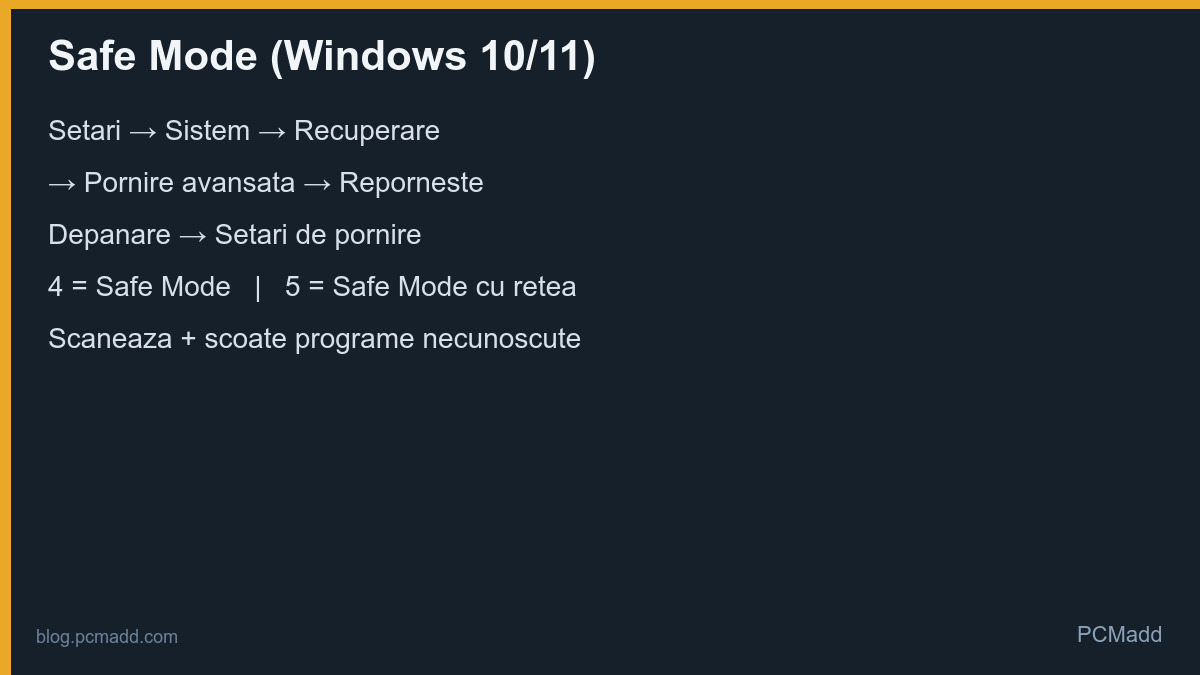
- Setări → Sistem → Recuperare → Pornire avansată → Repornește acum.
- După restart: Depanare → Opțiuni avansate → Setări de pornire → Repornire.
- Apasă 4 (Safe Mode) sau 5 (Safe Mode cu rețea) — cu rețea doar dacă ai nevoie să descarci definiții.
Alternativ: ține Shift apăsat în timp ce dai Restart din meniul Start.
În Safe Mode
- Rulează din nou scanarea completă Windows Security.
- Dezinstalează programe instalate recent pe care nu le recunoști (Setări → Aplicații).
- Resetează browserul (Chrome/Edge: restaurare setări) și scoate extensiile necunoscute.
- Nu naviga pe site-uri dubioase „de crack” ca să „repari” — agravezi problema.
4. Microsoft Defender Offline — arma grea inclusă în Windows
Microsoft Defender Offline repornește PC-ul într-un mediu de scanare separat, înainte ca Windows-ul normal (și multe malware-uri) să se încarce. E metoda oficială recomandată când infecția persistă.
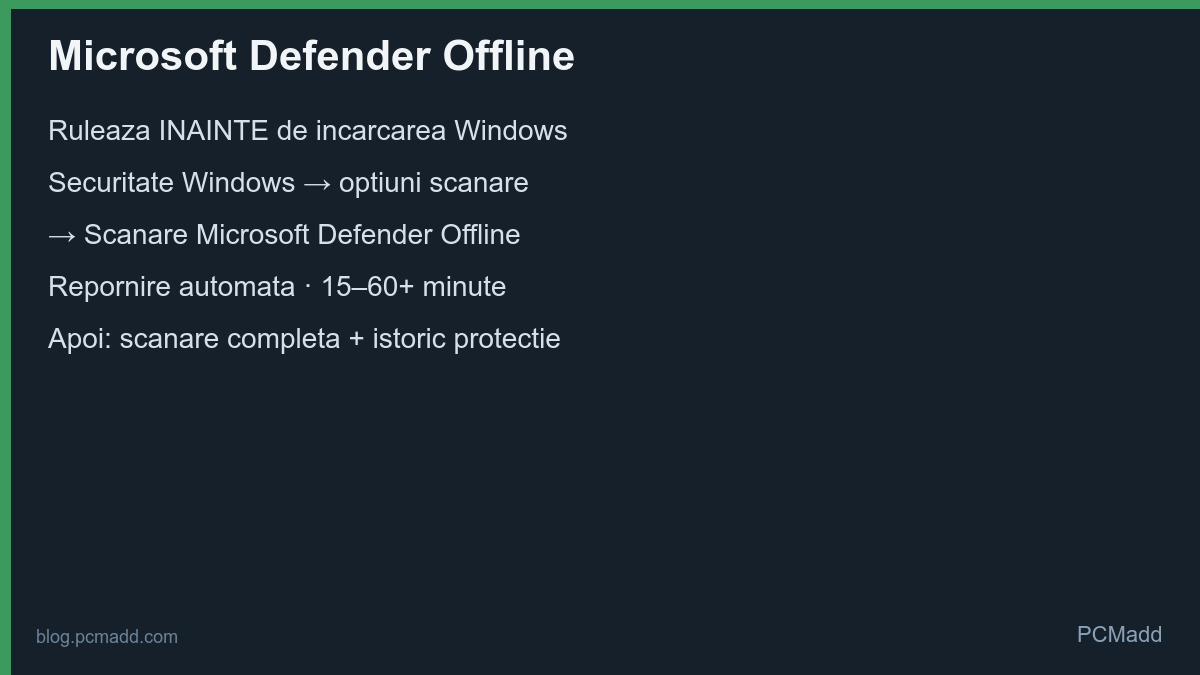
- Securitate Windows → Protecție împotriva virușilor și a amenințărilor.
- Sub opțiuni de scanare, alege Scanare Microsoft Defender Offline (denumirea poate varia ușor pe Win10/11).
- Salvează lucrul → confirmă repornirea.
- Așteaptă scanarea (poate dura 15–60+ minute). Nu forța oprirea.
- La revenirea în Windows, verifică istoricul de protecție / rezultatele scanării.
Dacă Defender Offline găsește și înlătură amenințări, rulează încă o scanare completă online după actualizarea definițiilor.
5. Ce faci dacă Windows nu pornește deloc
Ecran negru, buclă de restart, BSOD la boot sau „Preparing Automatic Repair” la nesfârșit nu înseamnă automat virus — poate fi și disc, RAM sau update eșuat. Totuși, fluxul de mai jos e util și pentru infecții severe.
Mediu de recuperare Windows (WinRE)
- Forțează oprirea de 2–3 ori la pornire (ține power 8–10 secunde) până apare mediul de recuperare — metodă uzuală pe laptopuri moderne.
- Încearcă: Depanare → Reparare la pornire.
- Apoi: Setări de pornire → Safe Mode (dacă e disponibil).
- Din CMD (Opțiuni avansate): poți rula
chkdsk C: /fși, pe sisteme care încă boot-ează parțial, instrumente de reparare SFC/DISM — dar dacă nu ești confortabil, oprește-te aici și cere ajutor.
Mediu de instalare Windows pe stick (doar pe PC-ul tău)
Creezi pe alt calculator curat un stick USB oficial Microsoft Media Creation Tool / Windows 11 Installation Media. Din stick:
- poți încerca repararea;
- sau, ca soluție curată: reinstalare Windows (Backup fișiere mai întâi, dacă mai sunt accesibile).
La ransomware cu fișiere criptate: nu șterge discul înainte să consulți un specialist sau ghiduri oficiale de decriptare (No More Ransom etc.), dacă există cheie pentru varianta ta. Plățile către atacatori nu sunt recomandate și nu garantează recuperarea.
6. După curățare: întărește, nu doar „scapă”
- Schimbă parolele importante de pe un dispozitiv curat (email primul).
- Activează autentificare în doi pași (2FA).
- Windows Update la zi + Defender activ (protecție în timp real).
- Backup: OneDrive/Google Drive + copie locală pe disc extern.
- Nu rula fișiere .exe / .bat / .js din mailuri sau arhive „factură.pdf.exe”.
- Browser: blochează popup-uri, evită extensii inutile.
7. Când merită service (și când merită alt laptop)
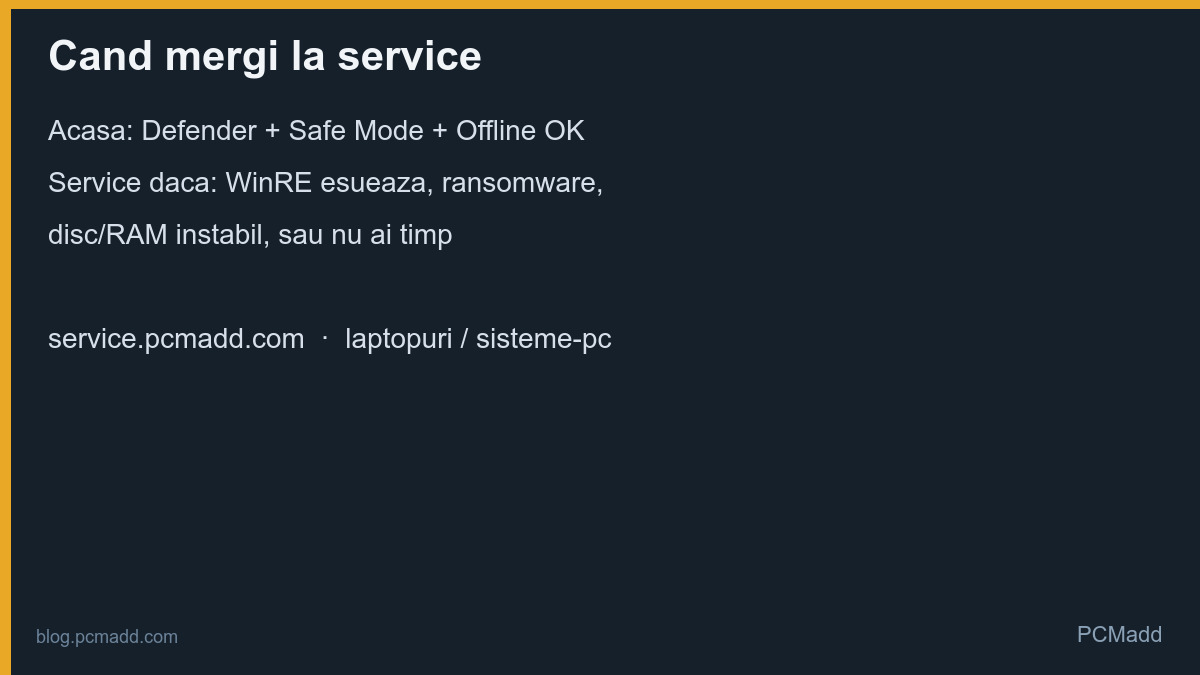
Mergi la service când:
- Windows nu pornește după WinRE + stick;
- suspectezi ransomware pe date critice;
- hardware-ul e instabil (disc care dispare, erori de memorie);
- nu ai timp / confort pentru reinstalare.
Uneori, pe un laptop vechi cu HDD și 4–8 GB RAM, infecția e doar ultima picătură. După diagnostic, un laptop refurbished cu SSD și 16 GB sau un sistem PC curat poate costa mai puțin decât orele pierdute pe o mașină uzată. Pentru intervenție: service.pcmadd.com.
8. Semne că nu e „doar un virus”
Înainte să dai vina pe malware, verifică și cauze banale care mimează infecția:
- Extensii de browser care injectează reclame — dezactivează-le pe rând.
- Startup aglomerat (Task Manager → Aplicații de pornire).
- Disc 100% pe HDD vechi — trece drept „virus”, dar e stocare.
- Update Windows blocat sau driver GPU problematice după patch.
- Phishing (parola furată) fără fișier local — schimbi parola de pe alt dispozitiv, nu „scanezi la infinit”.
Pentru phishing și fraude online, în România poți semnala și prin canalele oficiale (ex. DNSC / 1911 unde e cazul). Acest articol acoperă doar curățarea pe dispozitivul tău, nu investigații sau atacuri.
9. Mini-plan de 30 de minute (când Windows încă merge)
- Minutele 0–5: Wi-Fi off, notează simptomele, închide popup-urile fără a da click pe „sună acum”.
- Minutele 5–15: update definiții Defender + scanare rapidă, apoi pornire scanare completă.
- Minutele 15–25: dacă e ocupat, pregătește stick de backup; verifică programele instalate recent.
- Minutele 25–30: programează Defender Offline pentru următoarea fereastră liberă (salvează lucrul înainte).
Dacă după Offline + Safe Mode problema persistă, nu mai experimenta cu tool-uri random: reinstalare curată sau service.
Ce să nu faci (lista scurtă)
- Nu instala crack-uri, keygen-uri, „activator Windows” — vector clasic de infecție.
- Nu dezactiva Defender „ca să meargă jocul” pe termen lung.
- Nu urmări tutoriale de „hacking” / bypass parole pe calculatoare care nu îți aparțin.
- Nu formata C: înainte de backup, dacă mai ai date de salvat.
- Nu plăti ransomware fără sfat specializat — de cele mai multe ori pierzi și banii, și fișierele.
Întrebări frecvente
Cum elimini virusul de pe laptop fără să reinstalezi Windows?
Încearcă pe rând: scanare completă Defender → Safe Mode + scanare → Microsoft Defender Offline. Dacă simptomele rămân (redirect browser, CPU 100%, popup-uri), reinstalarea curată e adesea mai sigură decât „curățări” infinite.
Defender Offline e suficient?
În multe cazuri, da. Pentru rootkit-uri persistente sau ransomware, poate fi nevoie de reinstalare + verificare pe alt mediu.
Antivirus plătit e obligatoriu în 2026?
Nu obligatoriu: Defender + update-uri + obiceiuri bune acoperă majoritatea utilizatorilor casnici. Un al doilea scanner ocazional (second opinion) poate ajuta; nu „stiva” de 3 antivirus-uri simultan.
Laptopul e curat, dar tot e lent.
Poate fi HDD, RAM insuficientă sau Windows aglomerat — nu neapărat virus. Verifică Task Manager (CPU/Disc/Memorie) și planifică SSD/RAM sau un refurbished mai recent.
PCMadd — dacă ai nevoie de ajutor la diagnostic sau de un sistem curat: service.pcmadd.com, plus ofertă pe laptopuri și sisteme PC refurbished.
Ți-a fost util? Primește și următorul ghid pe email
Categorie: Cum sa...know-how

Din ce am văzut eu, „Devirusare laptop 2026: Safe Mode, Defender Offline, ce faci dacă Win…” depinde mult de model și de ce ai deja acasă.