


Despre bateria laptopurilor
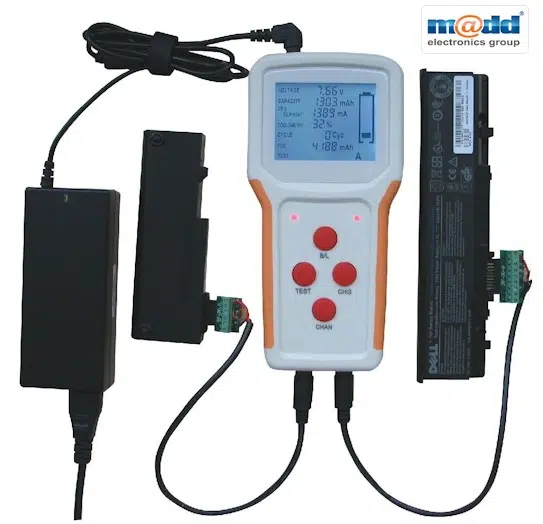
Tester folosit de m@dd pentru a determina durata de viață rămasă a unei baterii. Unele baterii pot fi regenerate parțial cu un aparat similar în service.
Probabil ai auzit că unii lasă bateria laptopului să se termine complet înainte s-o încarce din nou. Sau că bateria trebuie ținută între 40 și 80% ca să dureze mai mult…
O mare parte din această confuzie provine din felul în care funcționau bateriile vechi (NiCd/NiMH), nu din Li-Ion-ul de azi. Din fericire, majoritatea gadget-urilor moderne folosesc baterii litiu-ion de care e relativ ușor să ai grijă.
Esența creșterii duratei de viață: durează mai mult când faci descărcări superficiale, când o menții la rece și când eviți căldura + 100% permanent pe birou. Ghidul e util pentru laptop, tabletă sau smartphone. Setările de mai jos sunt actualizate pentru Windows 10/11 (în original apărea Windows 7).
Cu onestitate: bateriile au viață limitată indiferent de eforturi. Cele mai multe Li-Ion țin câțiva ani, dar perioada scade dacă nu sunt îngrijite.
1. Ce consumă bateria
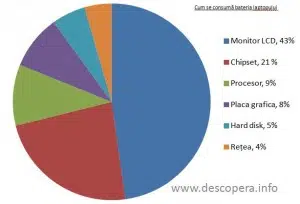
Într-un laptop modern, monitorul LCD/LED e de departe cel mai mare consumator. Graficul din materialul original (blog Windows Engineering) arată procentele pe componente și te ajută să știi de unde să începi.
Dispozitivele add-on nu apar mereu în astfel de grafice: stick-uri, carduri, mouse USB/wireless, HDD-uri externe, PC Card-uri (mari consumatoare pe modele vechi). Dacă ai un hard disk extern alimentat doar prin USB (fără adaptor propriu), bateria se golește mult mai repede.
2. Modifică setările din Power Plan
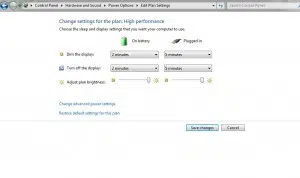
Windows 11: Setări → Sistem → Alimentare și baterie. Pe baterie alege Economisire energie / Balanced — nu „Cea mai bună performanță”.
Windows 10 / Panou clasic: Control Panel → Hardware and Sound → Power Options → Change plan settings. Planul „High performance” golește bateria rapid; preferă Power Saver sau Balanced. Asigură-te că monitorul se oprește rapid la inactivitate.
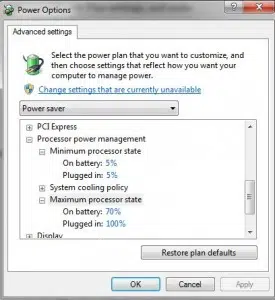
În setările avansate („Change advanced power settings”): pe „On battery” oprește HDD-ul după câteva minute de inactivitate, folosește low-power pentru wireless, procesor și placă grafică.
3. Reglează luminozitatea monitorului
Ecranul e cel mai mare vinovat. Cel mai rapid câștig: tastele de luminozitate de pe tastatură. Setează planul să stingă display-ul rapid pe baterie. Evită screensaver-e fanteziste — cresc consumul GPU.
Dezactivarea Wi-Fi poate adăuga câteva minute, dar luminozitatea rămâne primul levier.
4. Optimizează celelalte componente
- Bluetooth / IR nefolosite → dezactivează;
- În avion/tren fără hotspot → Wi-Fi off;
- Evită adaptoare PC Card pe modele vechi;
- Permite Windows să oprească dispozitivele USB (Power Management);
- Verifică dacă ai suficientă RAM — paging pe disc consumă; în 2026, 8–16 GB e ținta uzuală.
5. Închide procesele din fundal
Procesele de fundal consumă baterie. Pe baterie: închide sync/update agresive, task-uri programate inutile și indexarea grea când nu e nevoie. Curăță System Tray / startup. Dezinstalează ce nu folosești — ideal cu laptopul în priză.
6. Hibernare în loc de Sleep (când e cazul)
Hibernarea consumă aproape zero; Sleep ține RAM treaz („un firicel” de baterie). Dacă nu folosești laptopul o oră sau mai mult, preferă Hibernare. Unele task-uri (backup) pot trezi din Sleep; din Hibernare, de regulă doar butonul Power.
7. Evită căldura
Bateriile pierd capacitate în timp; supraîncălzirea constantă le omoară rapid. Li-Ion ≠ NiCd: nu trebuie descărcate complet intenționat înainte de reîncărcare — dimpotrivă, 0% prelungit poate strica celula. Dacă stai mereu la 100% pe birou, uzura e mai mare; unele laptopuri (Dell etc.) permit limitarea încărcării la ~80%.
Dacă petreci zilele la birou: cicluri ocazionale pe baterie până spre jumătate sunt ok; nu e nevoie de „golire ritualică”.
8. FAQ — bune practici (din ghidul original)
Când trebuie încărcată/descărcată complet?
La Li-Ion nu există „memoria bateriei” ca la nichel. Descărcarea completă intenționată e dăunătoare. Poți încărca de la orice procent.
Țin bateria în laptop dacă e mereu la priză?
După 100%, încărcarea se oprește și rulează pe adaptor. Totuși: dacă laptopul se încinge tare (>60°C), căldura strică bateria. La 40–50°C, în uz normal, poate rămâne montată. Pe modele cu baterie detașabilă și încălzire masivă, scoaterea (unde e posibil) era un sfat clasic — pe ultrabook-uri moderne bateria e internă; folosește limitarea de încărcare din softul producătorului.
Descărcări: evită 0%. Preferă 20–30% → priză. Un ciclu = echivalent 100% capacitate folosită (ex. 50%+50% în două zile).
Calibrare senzor (rar): senzorul de procent se poate decalibra (afișează 15% când e aproape gol). Unele BIOS-uri au tool de recalibrare. Procedură manuală păstrată:
- Încarcă 100% (poți lucra pe priză);
- Lasă ~2 ore încărcată pe priză;
- În Power Options, hibernare la ~3% pe baterie;
- Scoate adaptorul, lasă până hibernze;
- Lasă minim ~5 ore în hibernare;
- Reîncarcă complet.
Fă asta ocazional (ex. după zeci de cicluri), nu săptămânal.
Baterie de rezervă: cumpără dacă cea actuală e degradată sau modelul iese din fabricație. Stocheaz-o ~40–60%, loc răcoros — nu la 0% și nu la 100% luni de zile.
PCMadd — laptopuri business cu baterii verificate, upgrade SSD/RAM. Vezi laptopuri, componente laptop sau contact.
Ți-a fost util? Primește și următorul ghid pe email
Categorie: Cum sa...know-how
