


Baterie laptop umflată sau cu autonomie proastă: cum verifici health-ul și când o schimbi
Actualizat 2026 — ghid de siguranță și diagnostic pentru Windows 10/11: baterie umflată, autonomie proastă și powercfg /batteryreport.
O baterie de laptop umflată nu e „doar o piesă uzată”. E un risc fizic: poate crăpa carcasa, apăsa pe touchpad sau, în cazuri grave, provoca scurtcircuit. Separat de asta, o autonomie proastă (1–2 ore în loc de 5–8) semnalează health scăzut — dar nu e același tip de urgență. Mai jos: ce verifici pe loc, cum citești raportul Windows și când merită schimbul acumulatorului versus un laptop refurbished cu baterie testată.
1. Safety first: dacă bateria e umflată, oprește-te aici
Nu continua să folosești laptopul pe baterie dacă vezi oricare din semnele de mai jos. Scoate-l din priză doar dacă poți face asta fără a forța carcasa; ideal, lasă-l pe birou, pe o suprafață neinflamabilă, și nu-l pune în geantă.
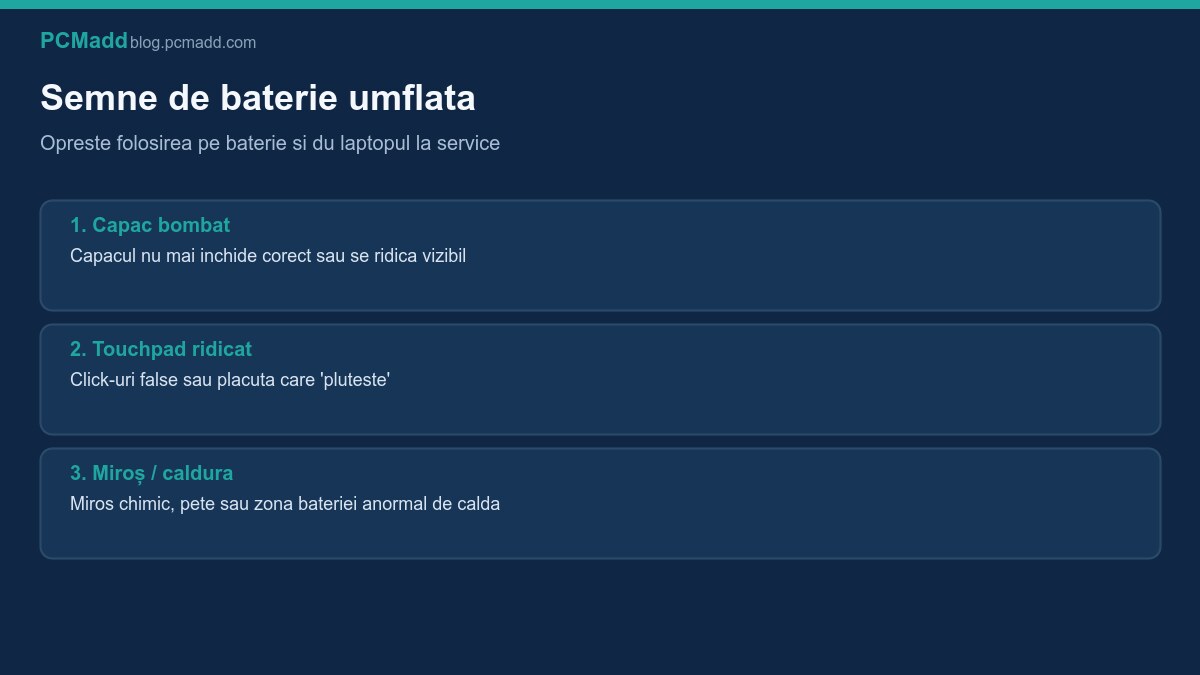
- Capacul se ridică sau nu mai închide corect.
- Touchpad-ul „plutește”, face clic fără apăsare sau e greu de apăsat.
- Carcasa e bombată pe spate / la bază, cu spațiu între plastic și metal.
- Miros chimic, pete, zgomot de crăpătură sau căldură anormală pe zona bateriei.
Ce NU faci: nu înțepi, nu aplatizezi, nu pui la frigider/congelator, nu arunci la gunoiul menajer, nu deschizi celulele. Nu continua încărcarea forțată. Transportă laptopul la service cu baterie în starea ei — tehnicienii știu să o izoleze și să o predea la reciclare.
Pentru montaj și diagnostic: service.pcmadd.com. Pentru acumulatori compatibili (după ce modelul e confirmat): acumulatori laptop.
2. Cum verifici health-ul bateriei în Windows (powercfg /batteryreport)
Dacă laptopul arată normal (fără umflare), dar autonomia s-a prăbușit, rulează raportul oficial Microsoft — e mai onest decât multe „battery doctor” din Store.
- Deschide Command Prompt sau PowerShell (poți fără admin pentru raportul de bază).
- Rulează:
powercfg /batteryreport - Windows generează un fișier HTML (de obicei în
C:UsersNUMELE_TAUbattery-report.html) și afișează calea. - Deschide fișierul în browser.
În raport, uită-te la:
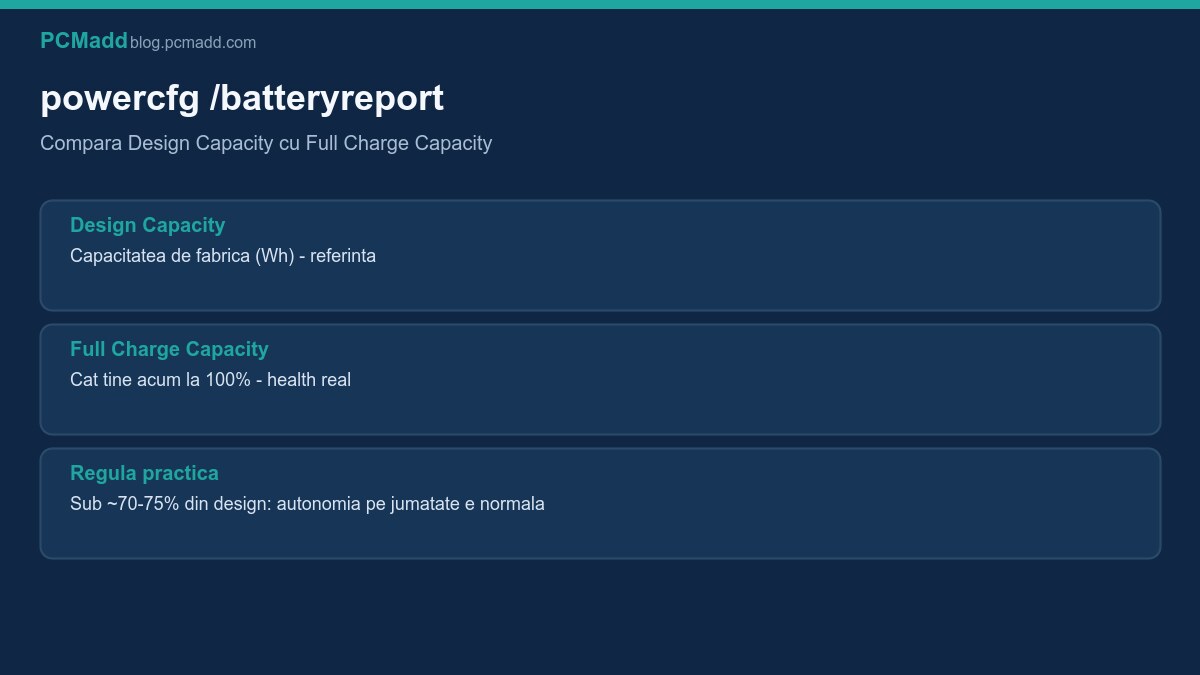
- Design Capacity — capacitatea de fabrică (Wh).
- Full Charge Capacity — cât poate ține acum, la 100% încărcare.
- Cycle Count (dacă e raportat) — câte cicluri complete aproximative.
- Battery life estimates — estimări pe ultimele zile de utilizare reală.
Regulă practică 2026: dacă Full Charge Capacity e sub ~70–75% din Design Capacity, autonomia „pe jumătate” e normală, nu e „Windows stricat”. Sub ~60%, schimbul de baterie merită calculat serios — mai ales pe un laptop business pe care îl ții încă 2–3 ani.
Pe Windows 11 poți vedea și o privire rapidă în Setări → Sistem → Alimentare și baterie, dar raportul HTML rămâne sursa de adevăr pentru health.
Cum interpretezi rezultatul (exemple)
- Design 56 Wh / Full Charge 52 Wh — health excelent; dacă autonomia e slabă, caută cauze software.
- Design 56 Wh / Full Charge 40 Wh (~71%) — uzură normală după câțiva ani; pe teren vei simți diferența.
- Design 56 Wh / Full Charge 30 Wh (~54%) — merită schimbul dacă folosești laptopul mobil zilnic.
- Full Charge fluctuează puternic de la o săptămână la alta — rulează din nou raportul după 2–3 cicluri complete; senzorul poate avea nevoie de recalibrare.
Opțional (informații avansate pe unele sisteme): powercfg /energy generează un raport de eficiență energetică (necesită admin și câteva zeci de secunde pe idle). Nu înlocuiește battery report-ul, dar poate arăta drivere sau USB care țin CPU-ul treaz.
3. Autonomie proastă ≠ baterie umflată: alte cauze frecvente
Înainte să comanzi acumulator, elimină cauzele software care „mănâncă” Wh:
- Ecran la luminozitate maximă + refresh 120 Hz pe modele noi — consum mare pe baterie.
- Background apps: Teams, sync OneDrive/Google Drive, browser cu zeci de tab-uri.
- Plan de alimentare pe „Cea mai bună performanță” permanent.
- Drivers vechi (chipset / management baterie) — actualizează de pe site-ul Dell/HP/Lenovo, nu din pack-uri random.
- HDD mecanic pe laptopuri vechi: discul ține CPU/GPU treaz; un SSD reduce și timpul pe baterie în uz real.
Test rapid: pornește în Safe Mode, setează luminozitatea la 50%, închide Wi‑Fi 10 minute pe idle. Dacă autonomia „revine”, problema e software. Dacă rămâne la fel de slabă și raportul arată Full Charge scăzut — e health hardware.
4. Când schimbi bateria — și când schimbi laptopul
| Situație | Recomandare |
|---|---|
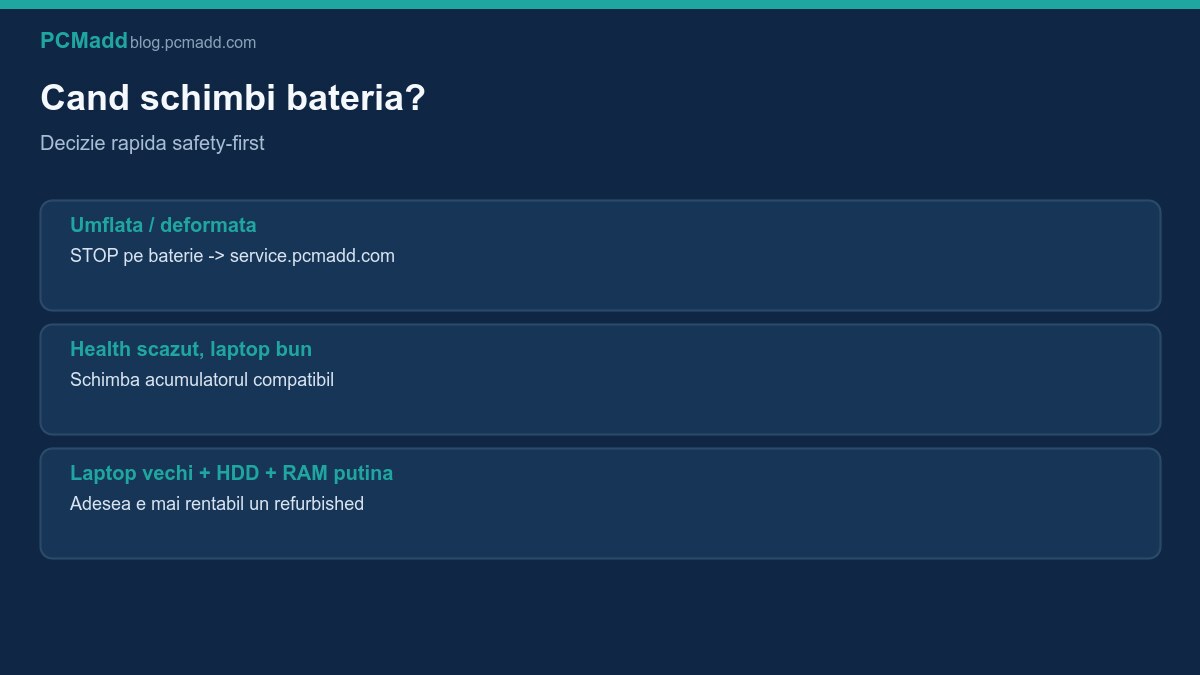
| Umflare / deformare / miros | Oprește folosirea pe baterie → service imediat |
| Health ~70–80%, autonomie ok pentru birou + priză | Poți amâna schimbul; monitorizează raportul la 3–6 luni |
| Health <65%, folosești des pe teren | Schimb acumulator compatibil + calibrare după montaj |
| Laptop vechi (CPU gen 4–6), HDD, 4–8 GB RAM | Adesea e mai rentabil un laptop refurbished cu baterie testată decât „doar bateria” |
| Business Latitude / ThinkPad / EliteBook cu SSD și 16 GB | Schimbul de baterie prelungește viața utilă 1–3 ani — merită |
Pe modele business, bateriile se schimbă des fără lipici extrem; pe ultrabook-uri consumer, uneori e nevoie de demontare completă — lasă treaba la service ca să nu rupi display-ul sau cablul.
5. Cum alegi acumulatorul (fără surprize)
- Identifică part number-ul de pe eticheta bateriei vechi (sau din raport / site producător pentru model + generatie).
- Verifică tensiunea (V) și capacitatea (Wh) — nu „mai multe celule” random de pe marketplace fără potrivire.
- Preferă piese cu garanție și retur; la refurbished, întreabă dacă bateria a fost testată (minute de descărcare / %).
- După montaj: încarcă la 100%, lasă 1–2 cicluri normale; nu te aștepta la autonomy de „laptop nou” pe o celulă aftermarket ieftină.
Stoc și compatibilități: pcmadd.com — acumulatori laptop. Dacă nu ești sigur pe model, scrie la service cu poza etichetei.
După montaj: 10 minute de bun-simț
- Lasă laptopul să vadă noul acumulator (uneori apare un mesaj de calibrare în BIOS pe Dell/HP).
- Încarcă până la 100% fără întreruperi forțate.
- Rulează din nou
powercfg /batteryreportdupă 2–3 zile de uz normal — Full Charge Capacity ar trebui să fie aproape de design pe o baterie nouă bună. - Pe Windows 11, activează limite de încărcare (ex. 80%) doar dacă stai aproape mereu în priză — prelungește viața pe termen lung.
6. Checklist rapid de siguranță
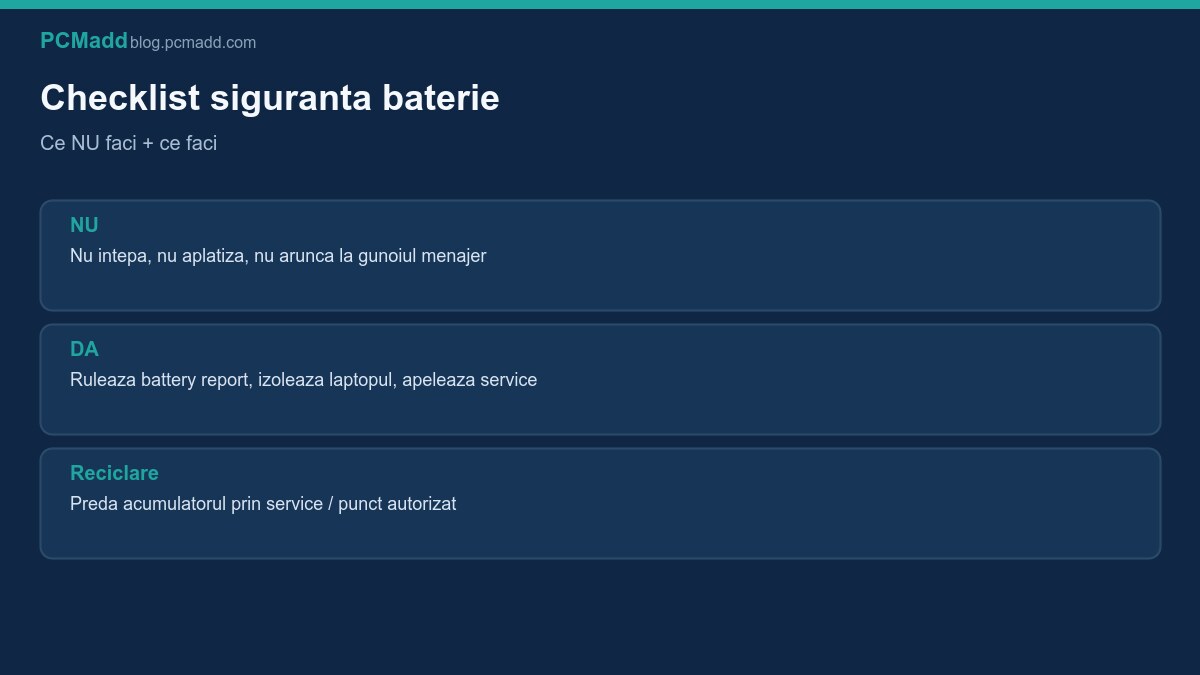
- Umflată? → stop utilizare pe baterie, service, reciclare corectă.
- Doar autonomie proastă? →
powercfg /batteryreport, apoi cauze software, apoi health %. - Health OK dar laptopul „moare” la 40%? → calibrare / senzor / software; uneori e firmware baterie.
- Nu depozita luni de zile la 0% sau 100% în căldură (mașină, soare pe birou).
- Pentru birou hibrid: un dock + alimentare reduce stresul pe baterie pe termen lung.
Întrebări frecvente
Cum verific bateria laptopului fără aplicații terțe?
Cu powercfg /batteryreport în Windows. Compară Full Charge Capacity cu Design Capacity.
Bateria umflată poate exploda?
Riscul major e scurtcircuit / incendiu localizat și degradare mecanică. Nu o forța și nu o străpunge. Trateaz-o ca pe un component periculos și du-o la reciclare prin service.
Merită să schimb doar bateria pe un laptop vechi?
Da, dacă restul (CPU, SSD, RAM, ecran) încă e ok. Dacă totul e la limită, un laptop business refurbished iese adesea mai ieftin pe 2–3 ani de folosire — vezi oferta pe laptopuri.
Pot schimba bateria singur?
Pe unele ThinkPad / Latitude cu capac ușor accesibil, da. Pe multe modele recente, lipiciul și cablurile fac DIY-ul riscant. În caz de umflare: lasă pe profesioniști.
Laptopul se stinge brusc la 20–30%.
Adesea health scăzut + calibrare greșită. Rulează battery report; dacă Full Charge e mult sub Design, planifică schimbul. Până atunci, ține-l mai aproape de priză pe teren.
PCMadd — piese, service și laptopuri business refurbished. Pentru acumulatori: acumulatori · diagnostic și montaj: service.pcmadd.com · înlocuire unitate: laptopuri.
Ți-a fost util? Primește și următorul ghid pe email
Categorie: Cum sa...know-how

Am citit și eu „Baterie laptop umflată sau cu autonomie proastă: cum verifici health-…”. Chiar merita deschis.
Bun de știut. O să țin minte când mai apare „Baterie laptop umflată sau cu autonomie proastă: cum verifici health-…”.
Paul, și la mine „Baterie laptop umflată sau cu autonomie proastă: cum verifici health-…” a depins de model, nu de o regulă generală.
Am citit și eu „Baterie laptop umflată sau cu autonomie proastă: cum verifici health-…”. Chiar merita deschis.
Ionut, și la mine „Baterie laptop umflată sau cu autonomie proastă: cum verifici health-…” a depins de model, nu de o regulă generală.