


Ai varsat cafea sau apa pe laptop?
Actualizat 2026 — ce faci imediat dacă ai vărsat cafea, apă, ceai sau alt lichid pe laptop (fără mituri periculoase).
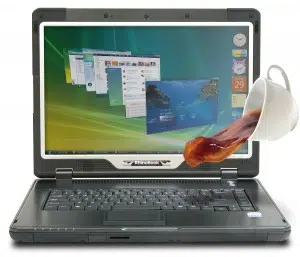
Scurgerile de lichid rămân una dintre cele mai frecvente cauze de defectare pe laptopuri. Cafeaua și sucurile sunt mai agresive decât apa (zahăr, acizi, minerale) și pot coroda circuitele chiar și după ce aparatul „pare uscat”. Scopul primelor minute: oprire rapidă, scurgere, fără porniri de test.
1. Primii pași (acum, nu mâine)
- Oprește laptopul imediat — Start → Shut down, sau ține apăsat butonul de alimentare dacă ecranul nu mai răspunde.
- Scoate din priza încărcătorul. La modele cu baterie detașabilă, scoate și bateria. La baterie internă, nu forța demontarea carcasei.
- Deconectează perifericele: USB, HDMI, dock, carduri SD/ExpressCard dacă există.
- Șterge lichidul de pe tastatură și carcasă cu o lavetă absorbantă uscată. Nu folosi uscător de păr pe cald.
- Înclină laptopul în formă de „cort” (deschis la ~90–120°), tastatura în jos, pe un prosop, ca lichidul să iasă pe laterale — nu pe ecran, dacă poți evita.
- Nu îl porni „ca să vezi dacă mai merge”. Curentul pe plăci ude = scurtcircuit.
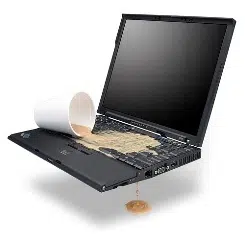
2. Ce NU faci
- Nu bagi laptopul în orez (ineficient, praf în porturi, mit persistent).
- Nu folosi uscător pe setare caldă (poate deteriora plasticul și componentele).
- Nu turna alcool / spray-uri pe tastatură dacă nu știi ce faci.
- Nu demonta placa de bază acasă fără experiență — riști ESD și daune mecanice.
- Nu aștepta săptămâni cu lichid zaharos înăuntru: coroziunea avansează.
3. Uscare și următorul pas realist
Lasă aparatul într-un loc uscat, aerisit, 24–48 de ore doar ca măsură de prim-ajutor. Pentru cafea/suc, uscatul la suprafață nu elimină reziduurile conductive de pe PCB.
- Dacă ai asigurare / garanție accidentală (unele pachete business), contactează furnizorul înainte de orice deschidere.
- Cel mai sigur: service care face curățare / spălare profesională a plăcii cât mai curând, chiar dacă laptopul „pare OK” după uscare.
- Dacă după uscare pornește: salvează urgent datele pe un disc extern, apoi du-l la diagnostic. Reziduurile pot defecta tastatura, touchpad-ul sau placa mai târziu.
4. Ce să spui la service (ajută diagnosticul)
- Tipul de lichid (apă / cafea / alcool / bere) și cantitatea aproximativă.
- Dacă era pornit în momentul scurgerii.
- Ce ai făcut imediat (oprit, scos din priză, înclinat etc.).
- Simptome: nu pornește, tastatură moartă, ecran OK dar touchpad nu, miros de ars etc.
5. Datele și planul B
Dacă SSD/HDD-ul e intact, un service poate muta discul într-un adapter USB pentru salvare. Dacă placa e pierdută, uneori merită recuperarea discului și mutarea pe un alt laptop.
Când reparația depășește valoarea aparatului, un laptop business refurbished e adesea mai economic decât o placă de bază nouă pe un model vechi — vezi laptopuri pe pcmadd.com. Pentru încărcătoare și piese: componente laptop.
Întrebări frecvente
A fost doar câteva picături pe touchpad. Tot trebuie service?
Dacă ai oprit rapid și era apă curată, riscul e mai mic — dar monitorizează taste lipicioase sau comportament ciudat. La cafea, da: merită curățare.
Pot folosi aer comprimat?
Da, pe scurt, pentru a ajuta evaporarea din porturi — fără a împinge lichidul mai adânc spre placă.
Windows s-a corupt după incident.
Salvează datele, apoi reinstalează OS-ul pe un sistem deja curățat hardware; altfel riști să pierzi timp pe un laptop care se defectează din nou.
Ai nevoie de un înlocuitor rapid pentru muncă? Compară opțiuni pe pcmadd.com/laptopuri sau scrie pe contact.
Ți-a fost util? Primește și următorul ghid pe email
Categorie: Cum sa...know-how Ganduri libere