


2 monitoare pe laptop: dock, hub sau DisplayPort — ce alegi fără să arunci banii
Vrei 2 monitoare pe laptop și te lovești de același labirint: docking station scumpă, hub USB-C „universal” sau un cablu DisplayPort. Unele setup-uri merg din prima. Altele aprind un singur ecran, scad rezoluția sau încălzesc hub-ul ca un toaster. Mai jos: ce alegi ca să nu arunci banii — mai ales pe laptopuri business refurbished tip Dell Latitude.
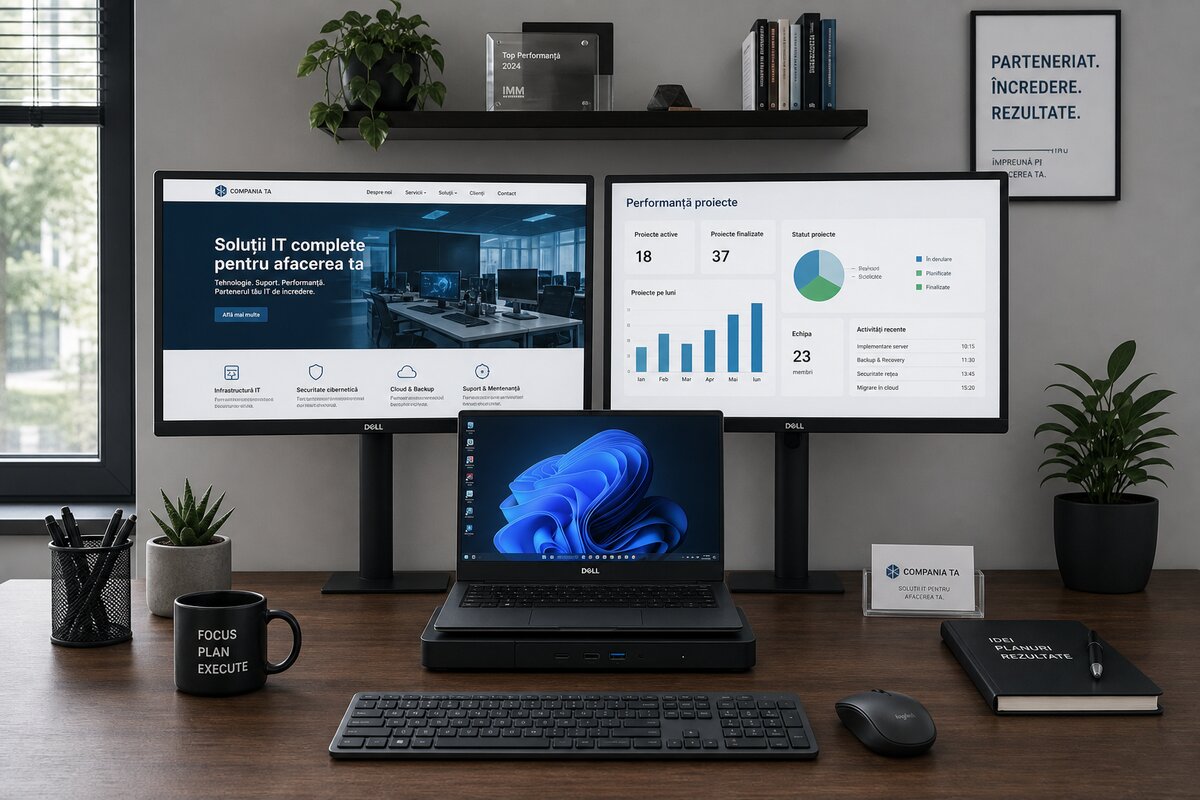
Ce limitează de fapt două monitoare
Nu „Windows” e problema principală. Limitele reale sunt:
- GPU-ul integrat / chipset-ul — câte stream-uri video poate scoate simultan;
- tipul de USB-C — DisplayPort Alt Mode vs doar transfer date;
- dock vs hub — dock-ul de brand e calibrat pe laptop; hub-ul generic e loterie;
- monitoarele — 1080p e ușor; 1440p/4K pe două ecrane cere mai mult.
Pe un laptop business refurbished (Latitude, ThinkPad, EliteBook), specificația care contează e: are USB-C cu video (DP Alt Mode / Thunderbolt)? Fără asta, rămâi la HDMI + VGA/DP dedicat sau la dock proprietar pe conectorul vechi.
Tabel rapid: dock vs hub vs DisplayPort
| Soluție | Când merită | Risc tipic | Cost relativ |
|---|---|---|---|
| Docking station (Dell WD / ThinkPad / HP) | Birou zilnic, 1 cablu, alimentare + LAN + 2 ecrane | Incompatibilitate pe generație greșită | Mediu–ridicat |
| Hub / adapter USB-C | Deplasări, 1–2 ecrane ocazional, buget mic | Un singur monitor, flicker, fără power delivery | Mic–mediu |
| DisplayPort / HDMI nativ | Laptop cu porturi video dedicată + un dock minim | Prea puține porturi pentru 2× FHD fără hub | Mic (doar cabluri) |
Varianta 1: Docking station — alegerea de birou
Dacă stai pe același birou în fiecare zi, docking station laptop e de obicei cea mai ieftină pe termen lung: un cablu, curent, rețea, USB-uri, două monitoare. Pe Latitude, seriile WD19 / WD19TB / WD22 (și echivalente pe generație) sunt „limba maternă” a ecosistemului Dell.
Merită dock când:
- vrei 2× 1080p sau 1× 1080p + 1× 1440p stabil;
- vrei alimentare din dock (nu încă un încărcător pe birou);
- conectezi și Ethernet, audio, periferice.
Nu merită dock scump când:
- folosești laptopul 90% în deplasare;
- ai nevoie doar de un al doilea ecran ocazional;
- nu știi încă modelul exact de laptop (cumperi dock „în orb”).
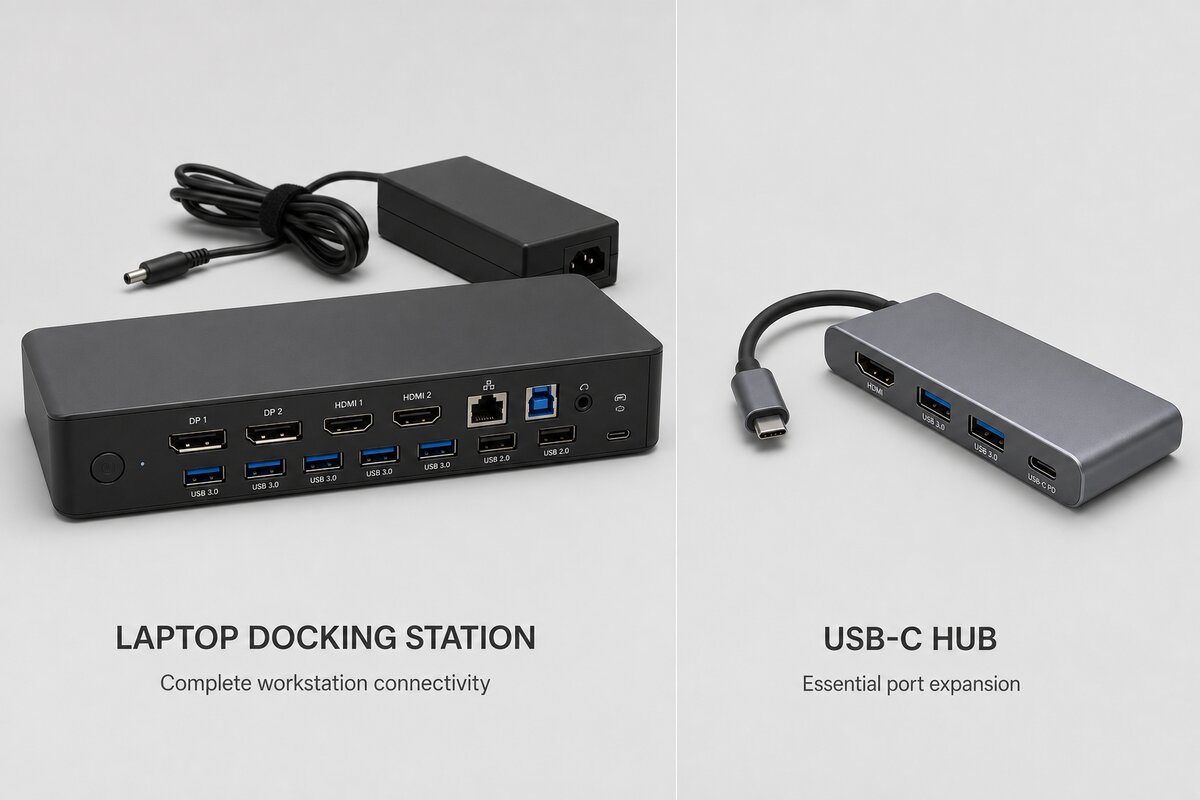
Checklist dock (ca să nu greșești comanda)
- Model exact laptop (ex. Latitude 5420, 5530) — nu doar „Latitude”.
- Conector: USB-C / Thunderbolt vs dock proprietar vechi.
- Câte ieșiri video are dock-ul (DisplayPort, HDMI, USB-C).
- Power Delivery: wattaj suficient pentru seria ta.
- Rezoluții maxime pe 2 ecrane (citește tabelul producătorului, nu titlul anunțului).
Varianta 2: Hub USB-C — ieftin, dar cu limite
Hub-ul USB-C cu HDMI/DP e tentant: preț mic, se potrivește „la mai multe laptopuri”. Uneori merge. Uneori scoate un singur monitor la 1080p și atât — deși pe cutie scrie „dual 4K”.
De ce se întâmplă:
- multe hub-uri ieftine multiplexează un singur canal video;
- laptopul tău poate avea USB-C fără DP Alt Mode pe unul din porturi;
- Windows afișează monitorul, dar refresh-ul e 30 Hz și te enervează zilnic.
Hub-ul e ok dacă: ai nevoie de un ecran + câteva USB-uri în deplasare, sau testezi dual-monitor înainte de a investi în dock. Nu e ok dacă: biroul tău depinde de două ecrane Full HD stabile 8 ore/zi.
Varianta 3: DisplayPort / HDMI nativ — cea mai ieftină când ai porturi
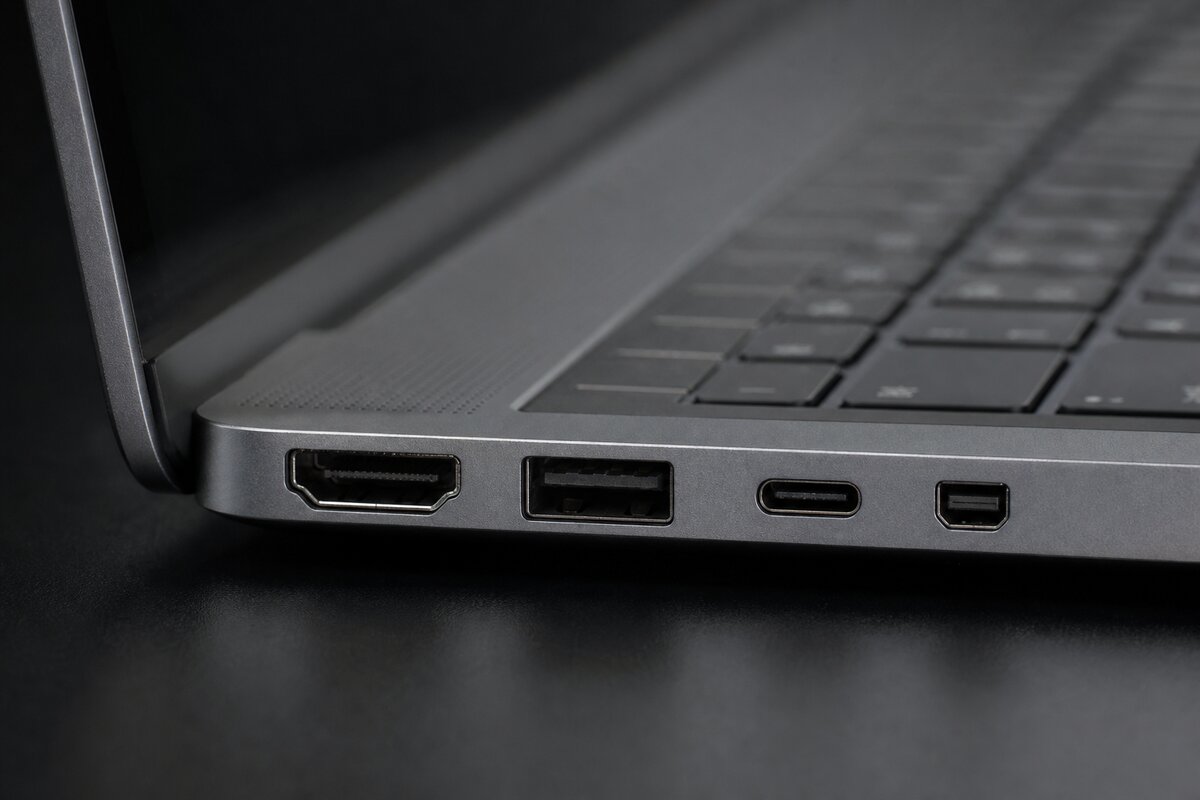
Multe Latitude / ThinkPad / EliteBook au HDMI și uneori DisplayPort (miniDP) dedicat. Strategia ieftină:
- Monitor 1 → HDMI sau DP nativ
- Monitor 2 → USB-C (DP Alt Mode) sau dock/hub mic
Dacă ai două monitoare cu DisplayPort și un dock cu două ieșiri DP, e setup-ul „corporate clasic”: stabil, fără adaptoare HDMI-miracol. La monitoare, seria monitor Dell refurbished e deseori cea mai predictibilă pe birou (stand bun, DP/HDMI, fără gaming RGB inutil).
Atenție la adaptoare: HDMI→DP activ vs pasiv, VGA pe al doilea ecran, MST/daisy-chain — toate pot funcționa sau nu, în funcție de GPU și de monitor. Dacă vrei zero experimente, două cabluri DP/HDMI pe un dock compatibil bat un lanț de reduceri de 30 de lei.
Scenarii reale (ca să alegi dintr-o privire)
| Situația ta | Alege | De ce |
|---|---|---|
| Latitude pe același birou, zilnic | Dock Dell compatibil | 1 cablu, curent, 2 ecrane, LAN |
| Laptop mixt birou + teren | Hub USB-C bun + 1 monitor | Mobilitate; dual full doar acasă dacă e nevoie |
| Buget minim, laptop cu HDMI + USB-C video | 2 cabluri (HDMI + USB-C/DP) | Zero dock; verifici întâi Alt Mode |
| 2× 1440p sau 4K | Dock Thunderbolt / WD high-end | Hub-urile ieftine cedează aici |
| Laptop vechi fără USB-C video | Dock pe conectorul nativ al seriei | Hub USB-C „universal” nu inventează semnal video |
Greșeli care aruncă banii
- Cumperi dock înainte de laptop — compatibilitatea e pe model, nu pe brand în general.
- Crezi că orice USB-C = video — pe unele chassis, un port e doar date/încărcare.
- Vizezi 4K pe titlu — citește „two displays at …” din fișa tehnică.
- Economisești pe cabluri — un DP defect simulează „dock stricat”.
- Ignori alimentarea — hub fără PD + încărcător original = birou cu două prize ocupate și cabluri peste tot.
Mini ghid Windows: după ce conectezi
- Win + P → Extinde (nu doar Duplicare, dacă vrei spațiu real).
- Setări → Sistem → Afișaj → identifică monitoarele și setează principalul.
- Scale 100/125% pe fiecare ecran — amestecul 4K + 1080p cere ajustare.
- Dacă un ecran lipsește: scoate hub-ul, testează monitorul direct pe HDMI/DP, apoi readaugă dock-ul.
- Actualizează driverul chipset/GPU de pe site-ul producătorului laptopului dacă un monitor apare/dispare la sleep.
Ce cumperi împreună (ca să nu refaci biroul)
Un setup dual-monitor solid pe refurbished nu e doar „laptop + două ecrane”. Pe listă scurtă:
- Laptop cu USB-C video sau dock nativ — ex. din seria Latitude;
- Dock confirmat pe model — vezi docking station laptop;
- 2 monitoare cu același tip de intrare (ideal ambele DP sau ambele HDMI) — monitor Dell refurbished e o alegere liniștită;
- Cabluri bune DP 1.2+ / HDMI 2.0, nu adaptoare pasive în lanț;
- opțional: suport monitor / braț VESA ca să eliberezi biroul.
Dacă bugetul e strâns: începe cu laptop + 1 monitor extern pe HDMI, apoi adaugă al doilea ecran când știi că portul/dock-ul ține dual 1080p. E mai ieftin decât un dock greșit returnat de două ori.
Întrebări frecvente
Pot conecta 2 monitoare la laptop doar cu un hub USB-C?
Uneori da, dacă hub-ul și laptopul suportă dual video. Pe multe hub-uri ieftine, în practică merge un singur monitor. Pentru birou zilnic, dock-ul de brand e mai predictibil.
Ce e mai bun pentru Dell Latitude: dock sau hub?
Pentru birou fix, dock Dell din categoria docking. Pentru deplasări, un hub USB-C cu un singur HDMI e suficient. Combină: dock acasă, hub în geantă.
Am nevoie de monitoare speciale?
Nu. Două monitoare Full HD cu HDMI sau DisplayPort ajung pentru Office, browser, ERP. Dacă totuși cumperi, monitoarele Dell se potrivesc natural cu Latitude și dock-urile Dell.
Laptopul refurbished suportă dual monitor?
Majoritatea Latitude / ThinkPad / EliteBook din generații recente da — prin HDMI + USB-C sau prin dock. Verifică pe modelul exact câte display-uri externe sunt listate oficial.
Concluzie
Pentru 2 monitoare pe laptop, ordinea corectă e: (1) citește porturile și modelul, (2) alege dock dacă biroul e zilnic, (3) hub doar dacă e mobil sau de test, (4) DisplayPort/HDMI nativ când vrei cost minim. Așa cumperi o dată — nu trei adaptoare și un dock greșit.
Vezi compatibilele din stoc: docking station · monitoare Dell · laptopuri Latitude.
Ți-a fost util? Primește și următorul ghid pe email
Categorie: Cum sa...know-how
